APFSでフォーマットされたドライブがMacで正常にマウントされなくなった後、そこからファイルを復旧しようとしています。ディスクユーティリティではドライブを認識できますが、データにアクセスできず、状況を悪化させてしまうのではないかと心配しています。APFSデータ復旧を行ってファイルを取り戻すための、最も安全な対処方法は何ですか?
そのAPFSドライブの使用はすぐにやめたほうがいいです。その点が何よりも重要です。そこにファイルを保存しないでください。そこに復旧ツールをインストールしないでください。可能であれば、macOSに通常どおりの動作を続けさせないでください。削除されたデータは、それらのブロックがまだ再利用されていない間だけ復旧可能です。
ここではドライブの種類が大きく影響します。
外付けHDD、またはAPFSでフォーマットされたハードドライブを搭載した古いMacであれば、失われたデータがまだ何にも上書きされていない限り、見込みはかなりあります。
SSDの場合は、TRIMのため、かなり厳しくなります。TRIMは、削除されたどのブロックを消去してよいかをSSDに知らせます。そのクリーンアップが実際に行われると、復旧ソフトがそれらのファイルを魔法のように再構築することはできません。ですので、これがAPFSのSSDで起きたなら、Macを使い続けて自然に解決することを期待してはいけません。使うのをやめるのが早ければ早いほど、成功の可能性は高くなります。新しめのmacOS環境では、内蔵SSDのTRIMを無効にできないことがほとんどなので、基本的に唯一の利点は速く対応することです。
復旧ソフトを試す前に、まずは基本的なことを確認してください。
- Time Machineのバックアップ。
- 利用可能なAPFSスナップショット。
- FileVault暗号化。ドライブが暗号化されている場合、多くのツールで正しくスキャンするには、先にロック解除または復号が必要です。
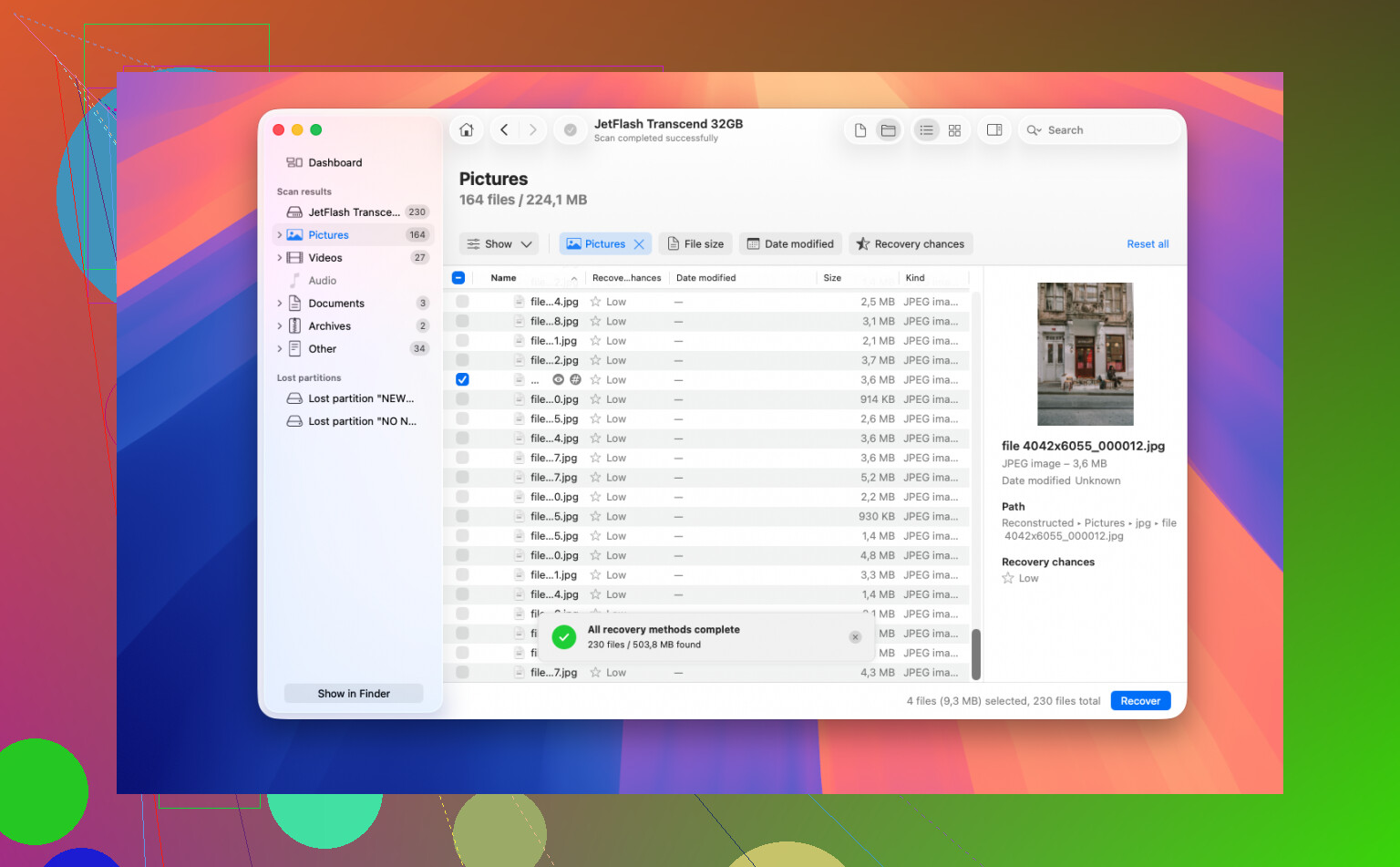
実際の復旧については、Disk Drillが私には最も良かったです。これはAPFSを単なる生ファイルの切り出しではなくファイルシステムとして扱うため、メタデータがまだ残っていれば、フォルダーパスや元のファイル名を保持できる可能性があります。
最も安全な方法は、次のような手順です。
- Disk Drillは別のドライブにインストールしてください。問題のあるドライブには入れないでください。
- 復旧元にしたいAPFSドライブを接続します。
- フルスキャンを実行します。
- 復旧前にプレビューを使い、ファイルが実際に無事かどうかを確認します。
- ファイルは別のディスクに復旧してください。復旧したファイルを同じドライブに書き戻してはいけません。
そのプレビュー手順はやる価値があります。壊れたファイルを大量に復旧して時間を無駄にするのを防げます。
ドライブがマウントしない、接続が頻繁に切れる、または変な音がする場合は、まだ修復ツールを走らせないほうがいいです。First Aidも今は飛ばしてください。修復の試みでディスクに変更が書き込まれる可能性があるためです。まず重要なファイルを取り出してから、ドライブの修復を考えてください。
これが単なる誤削除やAPFSの破損であれば、ドライブ自体が物理的に故障している場合よりも、ずっと可能性があります。
「消去」「初期化」、またはディスクを再び使えるようにするといった提案は、クリックしないでください。macOS は、見えてはいるが認識できないドライブを再フォーマットする提案を気軽に出してきて、かなり厄介なことがあります。しかし、中身を気にするなら、それはまさに最悪の方向です。
上のコメントで、まずクローンを作るべきだという点はその通りですが、見落とされがちな小さな違いがあります。Disk Utility が物理ドライブを認識していることと、macOS が APFS コンテナとその中のボリュームを正しく認識していることは同じではありません。APFS には物理ディスクがあり、その上にコンテナがあり、その中にボリュームがあります。ドライブ自体は識別できる程度に正常でも、APFS コンテナのメタデータが壊れていたり、ボリュームがロック解除やマウントできなかったりすることがあります。その場合、「ディスクを修復する」という行為が、復旧ソフトが読み取る必要のあるまさにそのメタデータに書き込みを行うことになりかねません。
これが外付けドライブなら、まずは破壊的なことを何もせずに、ありふれた要因を取り除きます。別のケーブル、別の USB ポートを試し、安価なケースに入った裸のドライブなら、別のケースやドックも試してください。不良な USB ブリッジのせいで、APFS ボリュームが実際以上にひどく見えることがあります。ただし、1時間も何度も抜き差しし続けないでください。制御された数回の試行で十分です。切断が続くなら、ドライブは不安定だと考えてやめましょう。
スキャン前には、FileVault や APFS 暗号化が関係しているかをはっきりさせたいところです。暗号化されている場合、復旧ツールにはパスワードか回復キーが必要で、それがなければ結果はたいてい意味のないデータです。Time Machine ディスクとして APFS スナップショット付きで使われていた場合も同様です。複数のボリュームやスナップショットが見えることがあり、「消えたファイル」は深い生データ復旧が必要なのではなく、スナップショット内にあるだけかもしれません。
カチカチ音がせず、接続も切れない外付け HDD なら、私の順番はこうです。
- 問題のあるドライブと同じか、それ以上の容量の空の別ドライブを用意する。
- 使うソフトが対応しているなら、不良ドライブのバイト単位のイメージまたはクローンを作成する。
- 元のドライブはしまっておく。
- クローンまたはイメージをスキャンする。
- 復旧先は3つ目の場所にする。クローンでも元のドライブでもない場所です。
スキャンに10時間かかり、途中で元のドライブの状態が悪化するまでは、やりすぎに聞こえるかもしれません。しかしそのとき、クローンがあるかどうかで、「もう一度試す」と「これが最後に読めたデータだった」の違いになります。
Disk Drill は APFS を試すには悪くありません。特に、実際のファイルを名前やフォルダ構造そのままでプレビューできるならなおさらです。ただし、プレビューが正しく開くまでは、どの復旧アプリのファイル一覧も証拠だとは考えません。見た目は立派なファイルツリーを表示していても、実際には 0 バイトだったり、一部が上書きされていたり、壊れていたりするツールはたくさんあります。もし得られるものが汎用名の「再構成ファイル」だけなら、たいていそれは APFS の構造が読み取れず、ツールがファイルシグネチャでカービングしているということです。それでも写真、PDF、動画などは救えるかもしれませんが、きれいな結果にはなりません。
重要なものを別の場所にコピーし終えるまでは、First Aid の使用は避けたいところです。First Aid は復旧ツールではなく修復ツールです。うまくいくこともあります。しかし、マウントはできるが、復旧したかった壊れた参照情報はすでに捨てられている、という状態にファイルシステムを「修正」してしまうこともあります。
ドライブがカチカチ音を立てている、スキャン中に消える、大量の読み取りエラーが出る、または基本情報を一覧表示するだけで異常に時間がかかるなら、ソフトウェア復旧は最初の一手としては間違いです。そういうときは、たとえ費用が痛くても、ラボに出す意味が出てきます。データが置き換え可能なら、クローンをスキャンして結果を見ればいいです。データが替えのきかないものなら、DIY の試みはどれもトレードオフです。
安全に行うなら、これは退屈で時間がかかるものだと思ってください。APFS の復旧は、たいてい「修復をクリックしたら全部戻る」という類いのものではありません。最良の場合は、ディレクトリ構造を読み取れて、フォルダやファイル名が戻ってきます。悪い場合は、名前が失われた切り出しファイルの山になることもあります。どちらも成功と見なされることはありますが、結果は大きく異なります。
ここでよくある小さなミスは、間違った階層をイメージ化してしまうことです。APFS では、ツールで選択肢が出ても、以前マウントしていたボリュームだけをイメージ化しないでください。可能であれば物理デバイス全体をイメージ化してください。APFS コンテナとボリュームのメタデータが重要だからです。見えている 1 つのボリュームだけを取得すると、復旧プログラムがファイルツリーを再構築するのに必要な構造そのものを取りこぼす可能性があります。Disk Utility の用語で言えば、最上位のデバイス、コンテナ、ボリュームをそれぞれ個別に確認できるように、Show All Devices を有効にしておいてください。
無作為なガイドにある Terminal での修復も慎重に扱うべきです。fsck_apfs、diskutil repairVolume、あるいは強制マウントの試行のようなコマンドは、使い捨てのディスクを修復する場合には問題ないこともありますが、復旧の出発点としては勧めません。何かを convert、rebuild、bless しようとするのも同様です。目的がまずデータの確保であるなら、ドライブは証拠物のように扱ってください。読み取る、コピーする、それだけにして、改善しようとしないことです。
GUI で進めたいなら Disk Drill は妥当ですが、見栄えのよいスキャン結果だけを根拠に料金を払うのは勧めません。本当に重要なファイルをいくつかプレビューしてください。大きな動画、文書、写真など、最も大事なものです。プレビューが機能し、ファイル名やフォルダが正常に見えるなら、recoverable ファイルの数が大量に表示されるよりも、ずっと良い兆候です。JPEG0001 のような汎用的な結果しか見つからない場合でも役に立つことはありますが、期待値は低めにしておいてください。
そして、退屈だけれど重要な保存先の問題も忘れないでください。イメージ用の空き容量に加えて、復旧したファイルを保存する容量も必要です。2 TB の故障しかけたドライブなら、2 TB のクローン先と、さらに復旧データ用の別ドライブが簡単に必要になります。スキャンを始めてファイルを見つけた後で、安全に保存する場所がどこにもないと気づく人は少なくありません。故障ディスクに触る前にそこを整理しておけば、不要な追加読み取りをかなり減らせます。