Mac bilgisayarımda düzgün şekilde bağlanmayı durdurduktan sonra APFS biçimli bir sürücüden dosyaları kurtarmaya çalışıyorum. Disk İzlencesi sürücüyü görebiliyor, ancak verilere erişemiyorum ve durumu daha da kötüleştirmekten endişe ediyorum. APFS veri kurtarmayı yönetmenin ve dosyalarımı kurtarmanın en güvenli yolu nedir?
O APFS sürücüsünü hemen kullanmayı bırakırdım. Bu kısım her şeyden daha önemli. Üzerine dosya kaydetmeyin, üzerine kurtarma araçları kurmayın ve mümkünse macOS’un üzerinde normal şekilde çalışmaya devam etmesine izin vermeyin. Silinen veriler yalnızca bu bloklar yeniden kullanılmadığı sürece kurtarılabilir.
Sürücünün türü burada büyük fark yaratır.
Harici bir HDD ise veya APFS biçimlendirilmiş sabit diske sahip eski bir Mac ise, eksik verilerin üzerine henüz hiçbir şey yazılmadıysa ihtimal fena olmayabilir.
SSD ise, TRIM nedeniyle işler çok daha az affedicidir. TRIM, SSD’ye silinen hangi blokların temizlenebileceğini bildirir. Bu temizleme gerçekten gerçekleştiğinde, kurtarma yazılımı bu dosyaları sihirli şekilde yeniden oluşturamaz. Bu yüzden bu durum APFS SSD’de olduysa, Mac’i kullanmaya devam edip kendi kendine düzelmesini ummayın. Ne kadar erken durursanız, şansınız o kadar iyi olur. Yeni macOS kurulumlarında dahili SSD için TRIM’i zaten genelde kapatamazsınız, bu yüzden hız temelde tek avantajınızdır.
Kurtarma yazılımına geçmeden önce basit şeyleri kontrol edin:
- Time Machine yedekleri.
- Mevcut APFS anlık görüntüleri.
- FileVault şifrelemesi. Sürücü şifreliyse, çoğu aracın onu düzgün tarayabilmesi için önce kilidinin açılması veya şifresinin çözülmesi gerekir.
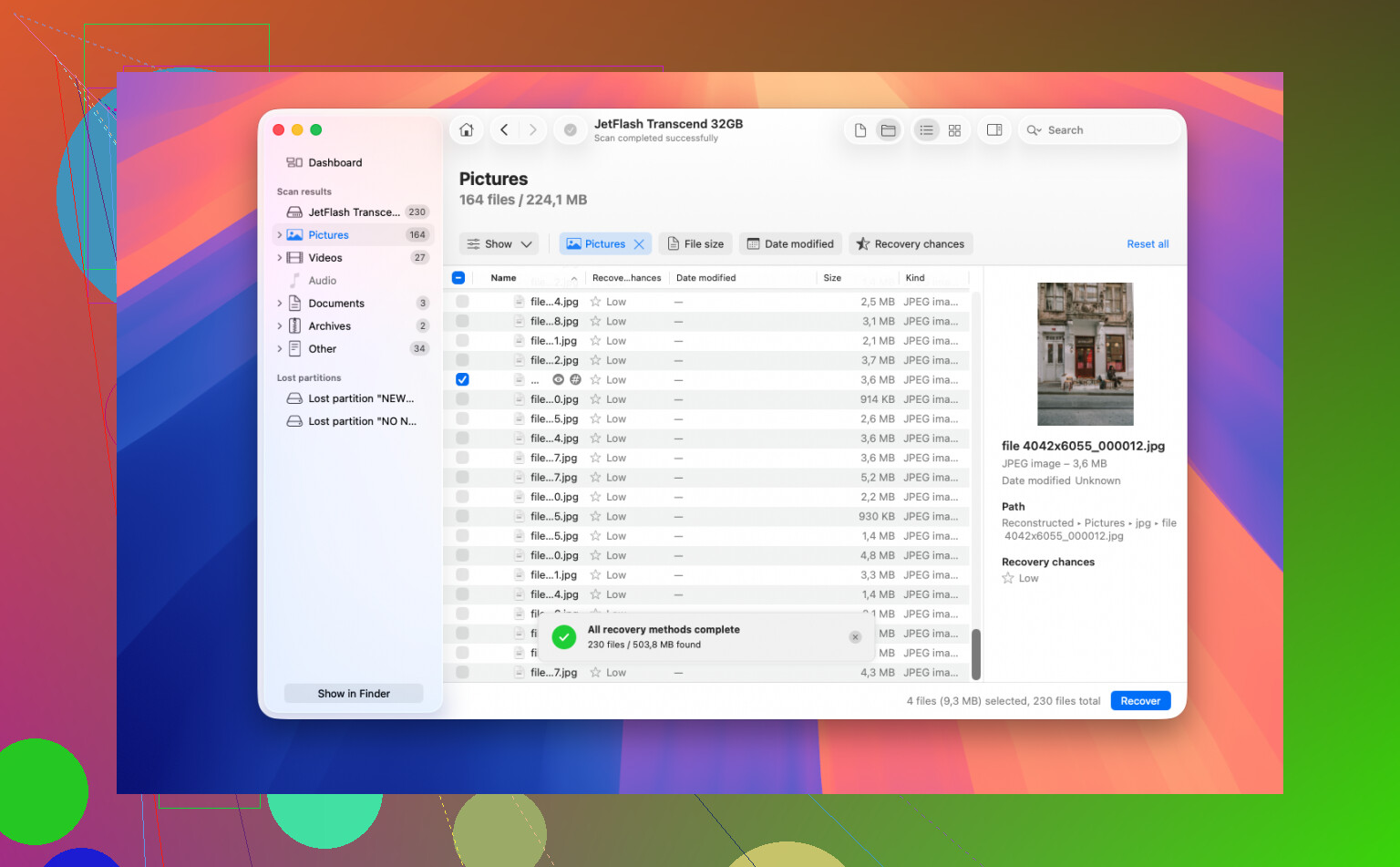
Asıl kurtarma için, Disk Drill benim için en iyi sonucu verdi. APFS’yi yalnızca ham dosya oyma yöntemiyle değil, bir dosya sistemi olarak ele alır; bu nedenle meta veriler hâlâ duruyorsa klasör yollarını ve özgün dosya adlarını koruyabilir.
Bunu yapmanın en güvenli yolu kabaca şöyledir:
- Disk Drill’i etkilenen sürücüye değil, ayrı bir sürücüye kurun.
- Kurtarma yapmaya çalıştığınız APFS sürücüsünü bağlayın.
- Tam tarama çalıştırın.
- Kurtarmadan önce önizlemeyi kullanın; böylece dosyaların gerçekten sağlam olup olmadığını görebilirsiniz.
- Dosyaları başka bir diske kurtarın. Kurtarılan dosyaları asla aynı sürücüye geri yazmayın.
Bu önizleme adımını yapmakta fayda var. Bir sürü bozuk dosyayı kurtarmaya uğraşarak zaman kaybetmenizi önler.
Sürücü bağlanmıyorsa, bağlantıyı kesiyorsa veya garip sesler çıkarıyorsa, henüz onarım araçlarını çalıştırmaya başlamazdım. Şimdilik First Aid’i de atlayın, çünkü onarım girişimleri diske değişiklik yazabilir. Önce önemli dosyaları kurtarın, sonra sürücüyü onarmayı düşünün.
Bu sadece yanlışlıkla silme veya APFS bozulmasıysa, sürücü fiziksel olarak arızalanıyorsa olduğundan çok daha iyi bir şansınız var demektir.
Disk İzlencesi’nde görünmesi, sürücünün sağlıklı olduğu veya onarmanın güvenli olduğu anlamına gelmez. Veriler önemliyse, ister Disk Drill ister başka bir şey kullanın, önce sürücünün bir klonunu/imajını alın ve klonu tarayın. Arızalanan APFS diski üzerinde doğrudan çalışmak, kurtarılabilir bir durumu karmaşaya çevirebilecek kısa yoldur.
“Sil”, “Başlat” veya diski yeniden kullanılabilir hale getirmeyi teklif eden herhangi bir şeye tıklamayın. macOS, görebildiği ama anlayamadığı bir sürücüyü yeniden biçimlendirmeyi önermekte sinir bozucu derecede rahat davranabilir ve içerik sizin için önemliyse bu tam olarak yanlış yöndür.
Yukarıdaki yorumlarda önce klonlama yapma konusunda haklılar, ancak sıkça gözden kaçan küçük bir ayrım var: Disk İzlencesi’nin fiziksel sürücüyü görmesi, macOS’in APFS kapsayıcısını ve içindeki birimleri doğru şekilde gördüğü anlamına gelmez. APFS’de fiziksel disk vardır, sonra kapsayıcı gelir, sonra da içindeki birimler. Bazen sürücü tanımlanabilecek kadar sağlamdır ama APFS kapsayıcı meta verileri zarar görmüştür ya da birimin kilidi açılamaz/bağlanamaz. Bu durumda “diski onarmak”, kurtarma yazılımının okuması gereken meta verilere değişiklik yazmak anlamına gelebilir.
Bu harici bir sürücüyse, önce yıkıcı hiçbir şey yapmadan sıradan değişkenleri ortadan kaldırırdım. Farklı bir kablo, farklı bir USB bağlantı noktası deneyin ve eğer ucuz bir kutu içindeki çıplak bir sürücüyse farklı bir kutu veya dock deneyin. Bozuk USB köprüleri, APFS birimlerini olduklarından çok daha kötü gösterebilir. Yine de bir saat boyunca tekrar tekrar takıp çıkarmayın. Kontrollü birkaç deneme yeterlidir. Sürekli bağlantı kesiliyorsa sürücünün kararsız olduğunu varsayın ve durun.
Tarama yapmadan önce netleştirmek isteyeceğim bir ayrıntı, FileVault veya APFS şifrelemesinin devrede olup olmadığıdır. Eğer şifreliyse, kurtarma aracı parola veya kurtarma anahtarı ister ve bunlar olmadan çıkan sonuç genellikle sadece anlamsız veridir. APFS anlık görüntüleri olan bir Time Machine diski olarak kullanıldıysa da durum benzerdir. Birden fazla birim veya anlık görüntü görebilirsiniz ve “kayıp dosyalar”, derin ham kurtarma gerektirmek yerine bir anlık görüntü içinde duruyor olabilir.
Tıklama sesi çıkarmayan, bağlantısı düşmeyen harici bir HDD için sıralamam şöyle olurdu:
- Sorunlu sürücü kadar büyük ya da daha büyük başka bir boş sürücü edinin.
- Kullandığınız yazılım izin veriyorsa sorunlu sürücünün bire bir imajını veya klonunu alın.
- Orijinal sürücüyü bir kenara kaldırın.
- Klon/imajı tarayın.
- Verileri üçüncü bir konuma kurtarın; ne klona ne de orijinale.
Bu, tarama 10 saat sürüp orijinal sürücü yolun yarısında daha kötü hale gelene kadar gereğinden fazla gibi gelir. Sonra klon, “tekrar dene” ile “eh, son okunabilen veri buydu” arasındaki fark olur.
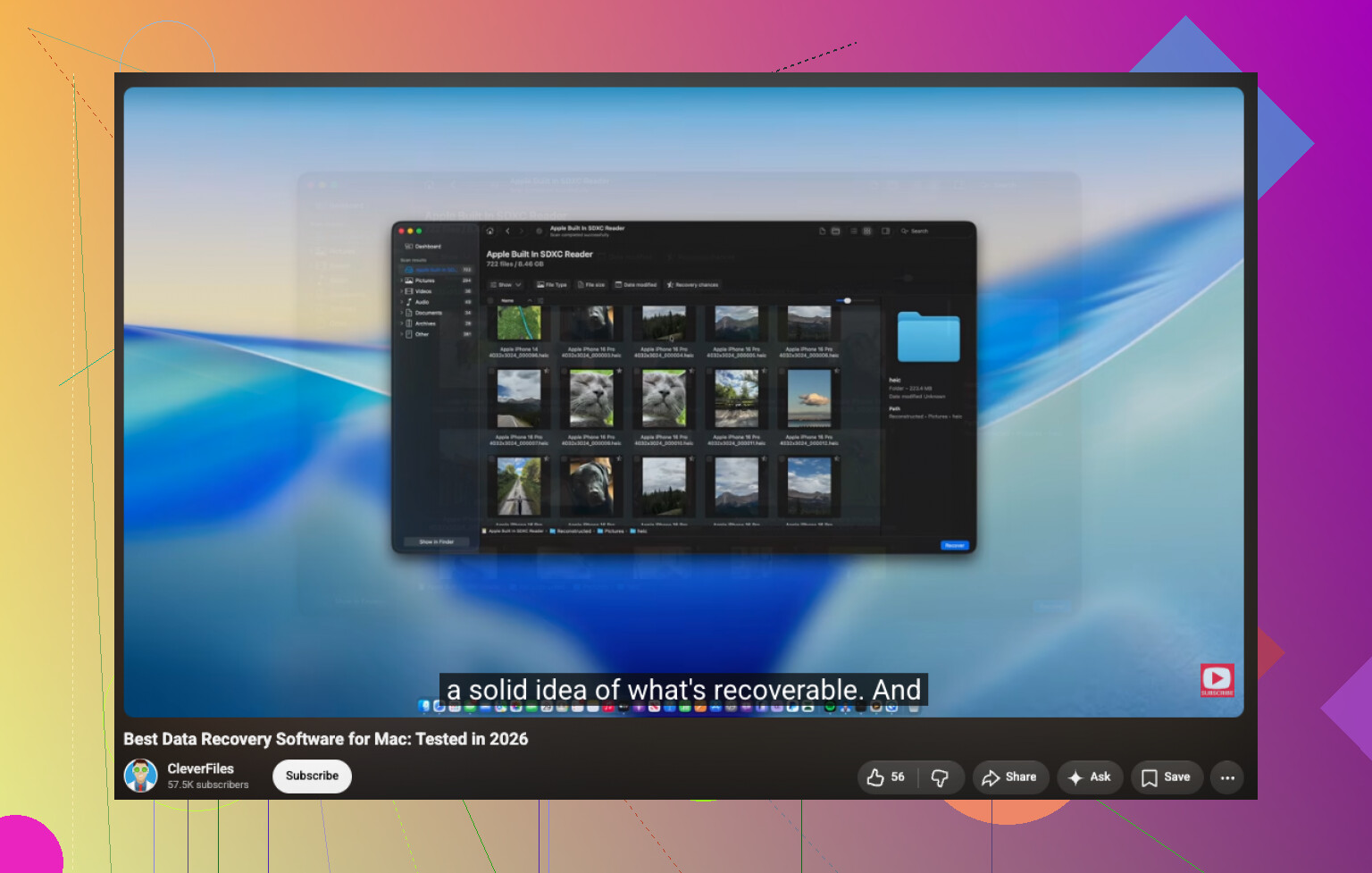
Disk Drill, özellikle adları ve klasörleri bozulmadan gerçek dosyaları önizleyebiliyorsanız, APFS için denenebilir. Ancak önizlemeler düzgün açılana kadar hiçbir kurtarma uygulamasının dosya listesini kanıt olarak görmem. Birçok araç, aslında sıfır bayt olan, kısmen üzerine yazılmış veya bozuk dosyalarla dolu etkileyici görünen ağaçlar gösterebilir. Elinize sadece genel adlara sahip “yeniden oluşturulmuş dosyalar” geçiyorsa, bu genellikle APFS yapısının okunamadığı ve aracın dosya imzalarına göre ayıklama yaptığı anlamına gelir. Bu yine de fotoğrafları, PDF’leri, videoları vb. kurtarabilir ama o kadar temiz olmaz.
Önemli şeyler başka bir yere kopyalanana kadar İlk Yardım kullanmaktan kaçınırdım. İlk Yardım bir onarım aracıdır, kurtarma aracı değildir. Bazen işe yarar. Bazen de, bağlanabilen ama kurtarmak istediğiniz hasarlı başvuruları çoktan atmış bir duruma dosya sistemini “düzeltir”.
Sürücü tıklama sesleri çıkarıyorsa, taramalar sırasında kayboluyorsa, tonlarca okuma hatası gösteriyorsa veya sadece temel bilgileri listelemek bile sonsuza yakın sürüyorsa, ilk adım olarak yazılımla kurtarma yanlıştır. İşte bu noktada, fiyatı can yaksa bile bir laboratuvar mantıklı olmaya başlar. Veriler değiştirilebilirse, bir klonu tarayın ve ne elde ettiğinize bakın. Veriler yerine konulamazsa, kendi başınıza yapacağınız her deneme bir ödünleşimdir.
Bunun güvenli şekilde yapılması durumunda sıkıcı ve yavaş olmasını bekleyin. APFS kurtarma genellikle tıkla onar ve her şey geri gelsin türünden bir durum değildir. En iyi durumda, dizin yapısı okunabilir olur ve klasörler ile dosya adlarını geri alırsınız. Daha kötü durumda, eksik adlara sahip oyulmuş dosyalardan oluşan bir yığın elde edersiniz. Her ikisi de başarılı olabilir, ancak çok farklı sonuçlardır.
İnsanların burada karıştırdığı küçük bir şey, yanlış katmanın imajını almaktır. APFS ile, araç size seçim hakkı veriyorsa yalnızca eskiden bağlanan birimin imajını almayın. Mümkün olduğunda tüm fiziksel aygıtın imajını alın, çünkü APFS kapsayıcısı ve birim meta verileri önemlidir. Yalnızca görünen bir birimi yakalarsanız, bir kurtarma programının dosya ağacını yeniden oluşturmak için ihtiyaç duyduğu yapıların tam olarak kendisini geride bırakabilirsiniz. Disk İzlencesi açısından, en üst düzey aygıtı, kapsayıcıyı ve birimleri ayrı ayrı görebilmeniz için Tüm Aygıtları Göster seçeneğinin etkin olduğundan emin olun.
Rastgele rehberlerdeki Terminal düzeltmeleri konusunda da dikkatli olurdum. fsck_apfs, diskutil repairVolume veya zorla bağlama denemeleri gibi komutlar, kullanıp atılabilir bir diski onarırken uygun olabilir, ancak kurtarma için benim başlayacağım yer orası olmazdı. Aynı şey herhangi bir şeyi dönüştürmeye, yeniden oluşturmaya veya bless etmeye çalışmak için de geçerli. Amaç önce veriyse, sürücüyü kanıt gibi ele alın: ondan okuyun, ondan kopyalayın, onu iyileştirmeye çalışmayın.
Bir GUI yolu istiyorsanız Disk Drill makul bir seçenektir, ancak yalnızca güzel görünen bir tarama sonucuna bakarak herhangi bir şey için ödeme yapmazdım. Sizin için gerçekten önemli olan birkaç dosyanın önizlemesini açın: büyük bir video, bir belge, bir fotoğraf, en çok neyi önemsiyorsanız onu. Önizlemeler çalışıyorsa ve dosya adları ile klasörler normal görünüyorsa, bu kurtarılabilir dosyaların çok büyük bir sayısını görmekten çok daha iyi bir işarettir. Yalnızca genel JPEG0001 türü sonuçlar buluyorsa, bu yine de faydalı olabilir, ancak beklentilerinizi daha düşük tutun.
Ve sıkıcı hedef sorununu da unutmayın: imaj için alan artı kurtarılan dosyalar için alan gerekir. Arızalı 2 TB bir sürücü, kolayca 2 TB bir klon hedefi ve kurtarılan veriler için başka bir sürücü gerektirebilir. İnsanlar taramayı başlatıyor, dosyaları buluyor, sonra bunları koyacak güvenli bir yerleri olmadığını fark ediyor. Kötü diske dokunmadan önce bunu halletmek, gereksiz ek okumaların çoğunu önleyebilir.