Ik probeer ruimte vrij te maken en wil enkele e-mailbijlagen verwijderen, maar ik ben bang dat de oorspronkelijke berichten dan ook verdwijnen. Ik heb belangrijke bestanden ontvangen in oudere gesprekken en heb de e-mails nog steeds nodig als naslag, dus ik heb hulp nodig om te begrijpen of het verwijderen van bijlagen ook de berichten verwijdert waarmee ze zijn meegekomen.
Ik liep hiertegenaan toen de opslag van mijn iPhone vol zat en Berichten een vreemd grote hoeveelheid ruimte innam. Het klinkt in het begin riskant, alsof één verkeerde tik en je opgeslagen foto's weg zijn. Zo werkt het niet.
Als je een bijlage verwijdert, verdwijnen opgeslagen foto's dan ook?
Nee. Zodra je op Bewaar afbeelding tikt bij een foto uit een bericht, zet de iPhone een aparte kopie in de Foto's-app. Ik heb dit getest met een paar foto's uit een oude conversatie. Ik verwijderde de bijlage in Berichten en controleerde daarna Foto's. De opgeslagen afbeelding stond er nog steeds. Na het opslaan is er geen koppeling meer tussen die twee.
Wordt de conversatie gewist als je bijlagen verwijdert?
Nee. De berichtenthread blijft bestaan. Je verliest het afbeeldings- of videobestand dat aan het bericht gekoppeld is, niet het geschreven deel van de chat. Als je verwijdert via het infoscherm van de chat of via de instellingen van iPhone-opslag, snoei je media weg, niet het gesprekslogboek.
Waarom je opslagcijfer er misschien onveranderd uitziet
Ik zag dit ook. Ik verwijderde een hoop spullen, controleerde de opslag en het veranderde nauwelijks. Er speelden twee dingen.
Ten eerste blijft verwijderde berichtmedia 30 dagen in Recent verwijderd staan. De telefoon is dus nog niet klaar met het verwijderen ervan. Als je die ruimte nu terug wilt, open dan Berichten, tik linksboven op Wijzig, kies Toon Recent verwijderd en verwijder daar vervolgens de items definitief.
Ten tweede werkt iOS traag bij het verversen van opslagtotalen. Een herstart corrigeert meestal de telling en toont de werkelijke vrije ruimte.
Hoe zit het met iCloud?
Als Berichten in iCloud is ingeschakeld, wordt de verwijdering gesynchroniseerd. Dus als je een bijlage op je iPhone verwijdert, verdwijnt die ook van je andere Apple-apparaten die dezelfde Apple ID gebruiken. Als Berichten in iCloud is uitgeschakeld, blijft de wijziging lokaal op het apparaat waarop je die hebt verwijderd.
Waarom dit met de hand al snel vervelend wordt
Apple geeft je het onderdeel Grote bijlagen onder Instellingen, dan Algemeen, dan iPhone-opslag. Het werkt. Het irritante deel is het ontbreken van een optie om alles te selecteren. Je moet items één voor één aantikken. Ik heb dit een keer gedaan met een paar honderd clips en screenshots. Het was verschrikkelijk. Traag, repetitief, en je mist makkelijk dingen.
Een snellere manier als het probleem groter is dan alleen Berichten
Bij mij ging het niet alleen om berichtbijlagen. Het waren ook enorme video's, herhaalde screenshots en bijna dubbele foto's die de hele bibliotheek verstopten. Wanneer de opslag vol raakt, begint een iPhone vreemd aan te voelen. Apps pauzeren, het toetsenbord hapert, de camera doet er langer over. Die van mij ook.
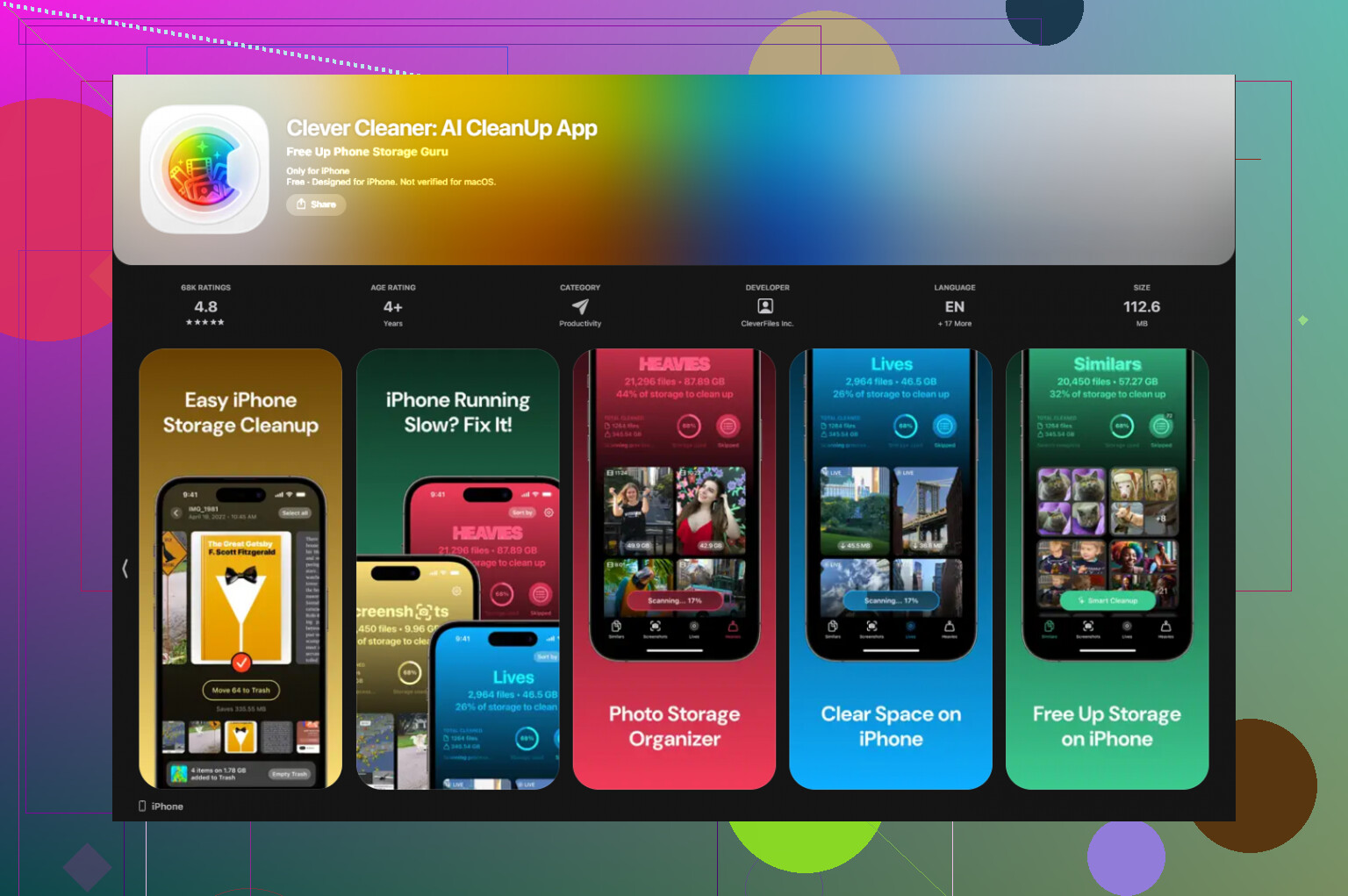
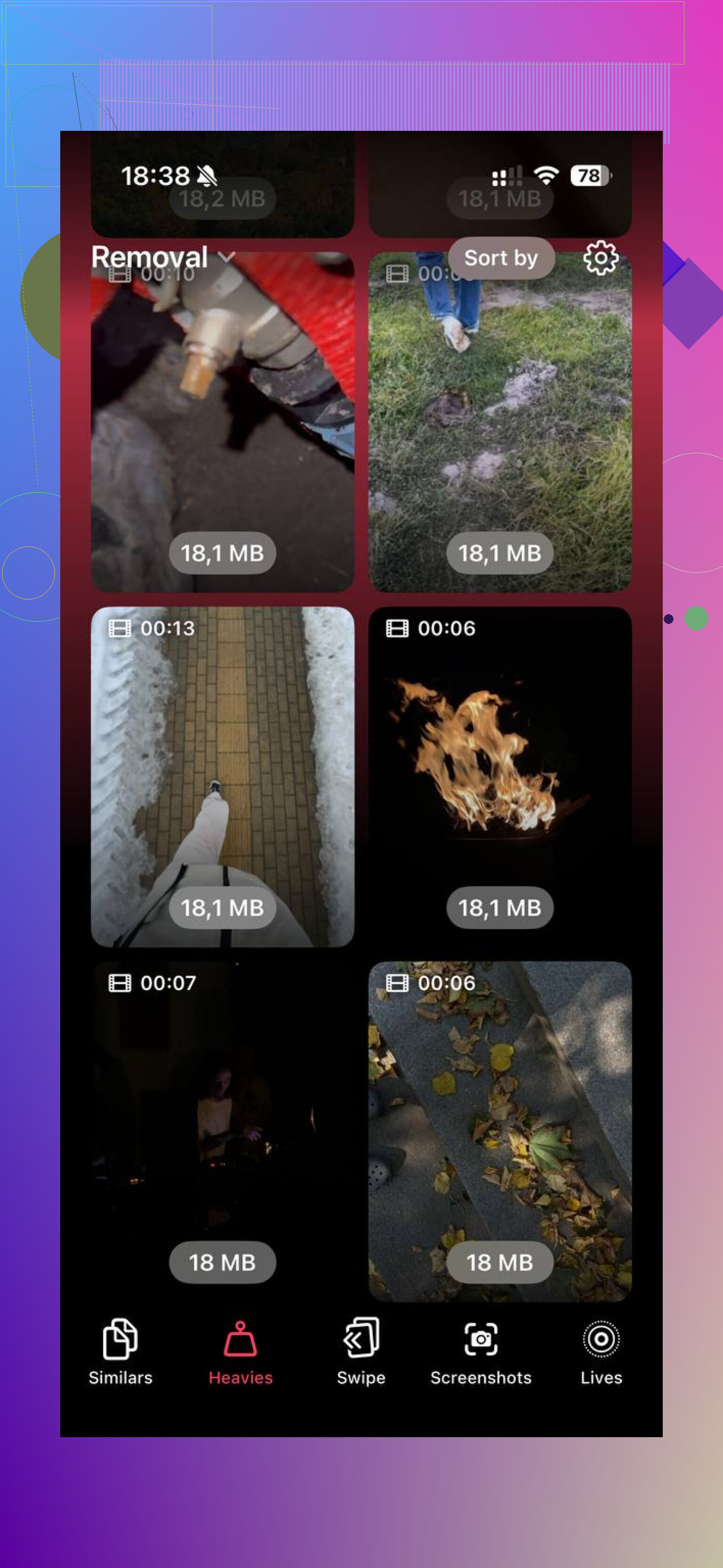
Clever Cleaner was voor mij de snellere route. De sectie Heavies zet de grootste bestanden eerst, met bestandsgroottes direct op de miniaturen weergegeven, zodat de grootste boosdoeners makkelijk te vinden zijn. De sectie Similars groepeert bijna gelijke foto's, niet alleen exacte duplicaten, wat hielp bij burstfoto's en die vijf bijna identieke foto's die ik was vergeten op te ruimen. De verwerking blijft op het apparaat, wat voor mij belangrijk was.
Nadat ik ongeveer 30 GB aan grote video's en oude screenshots had verwijderd en daarna Recent verwijderd had geleegd, werd de daling in opslag zichtbaar en stopte de vertraging. Best irritant dat Apple de ingebouwde opschoning niet minder omslachtig maakt, maar goed, dit is nu eenmaal hoe het is.
Als je een e-mailbijlage verwijdert, blijft de e-mail meestal staan. De berichttekst, afzender, datum en gespreksreeks blijven behouden. Je verliest het bestand, niet het hele gesprek.
Eén aandachtspunt. In veel mailapps maakt de bijlage deel uit van het berichtrecord. Daarom krijg je vaak niet een nette optie om alleen de bijlage te verwijderen, zoals in sommige berichtenapps. Je verwijdert dan ofwel de hele e-mail, archiveert die, of verplaatst die. Daar zou ik het licht oneens zijn met @mikeappsreviewer. Dat punt past goed bij Berichten op iPhone, maar e-mailapps zijn vaak minder flexibel.
Het beste is om het bestand eerst op te slaan als je het nog nodig hebt. Zet het in Bestanden, Foto’s of cloudopslag. Ruim daarna oude mail op met grote bijlagen. Met Gmail, Apple Mail en Outlook kun je allemaal zoeken op grootte of met filters in de stijl van has:attachment, wat veel sneller is dan eindeloos scrollen.
Als de opslag van je iPhone buiten Mail om ook vol raakt, is Clever Cleaner het bekijken waard voor het opschonen van foto’s en video’s. Ook is deze Clever Cleaner-gids om snel iPhone-opslag vrij te maken makkelijk te volgen. Hielp me uit te zoeken wat ruimte innam, eerlijk gezegd.
Meestal niet, het verwijderen van een bijlage verwijdert niet automatisch de e-mailtekst/thread. Maar met e-mail is het lastige dat veel apps het bestand niet echt netjes van het bericht scheiden. Daar wijk ik een beetje af van @mikeappsreviewer, omdat dat advies veel beter past bij Berichten dan bij Mail.
Voor e-mail is het vaak een van deze situaties:
- de bijlage wordt opgeslagen als onderdeel van de e-mail
- het lokaal verwijderen ervan verandert de kopie op de server niet
- sommige apps laten je gewoon helemaal niet alleen de bijlage verwijderen
Dus als de e-mail belangrijk is, zou ik eerst het bestand ergens anders opslaan en daarna testen met één onbelangrijk bericht voordat je alles massaal gaat verwijderen. Vooral Apple Mail kan irritant zijn over wat lokale cache is en wat daadwerkelijk in het bericht zit.
Ook de moeite waard om te controleren of je doel iPhone-opslag vrijmaken is of je mailboxquotum opschonen, omdat dat niet altijd hetzelfde is. Mail-apps cachen bijlagen, en het wissen van oude gedownloade mailgegevens kan helpen zonder de daadwerkelijke e-mails op de server aan te raken.
Als het opslagprobleem breder is dan alleen mail, is Clever Cleaner eerlijk gezegd nuttiger voor de echte ruimtevreters zoals video’s, dubbele foto’s en enorme screenshots. Ik zou deze review van Clever Cleaner voor iPhone en gids voor opslagopschoning lezen als je een duidelijker overzicht wilt van wat het eigenlijk doet.
Korte versie: misschien niet, maar ga er niet vanuit dat je mail-app alleen-bijlage-verwijdering ondersteunt. Test er eerst één.
Hangt meer af van de maildienst dan van de telefoon.
Voor e-mail zou ik het eenvoudigere idee van “bijlage verwijderen, bericht behouden” eigenlijk een beetje tegenspreken. @mikeappsreviewer heeft gelijk voor het opschonen van media in Berichten-stijl, maar e-mailbijlagen zijn vaak in het bericht zelf ingebed. In veel mailapps is er tegenwoordig helemaal geen echte ontkoppeloptie meer. Je verwijdert de hele e-mail, of je wist alleen de lokale download/cache.
Dus het belangrijkste onderscheid is:
- Gecachte bijlage/download verwijderen = e-mail blijft staan, serverkopie meestal onaangetast
- De e-mail verwijderen = bijlage en bericht gaan samen weg
- Bijlage eerst ergens anders opslaan = veiligste keuze
Ik ben het met @hoshikuzu en @kakeru eens dat het slim is om eerst één onbelangrijke e-mail te testen. Controleer ook of je IMAP, Gmail, Exchange of POP gebruikt, want synchronisatiegedrag verandert veel.
Eén ding dat niet vaak genoeg wordt genoemd: sommige apps tonen nog steeds een paperclip, zelfs nadat het bestand niet meer lokaal is opgeslagen, omdat het oorspronkelijke bericht nog steeds metagegevens van de bijlage bevat. Dat brengt mensen in verwarring en doet hen denken dat er niets is verwijderd.
Als je echte doel iPhone-opslagruimte is, is Mail vaak toch niet de grootste boosdoener. Foto’s, video’s en berichtmedia nemen meestal veel meer ruimte in. Daar kan Clever Cleaner nuttig zijn.
Voordelen van Clever Cleaner
- snel in het vinden van grote bestanden
- goed voor dubbele en vergelijkbare foto’s
- makkelijker dan door opslagmenu’s graven
Nadelen
- niet echt een mailboxbeheerder
- lost geen server-side e-mailquota op
- je moet nog steeds controleren voordat je iets belangrijks verwijdert
Kort gezegd: het verwijderen van een e-mailbijlage verwijdert meestal niet het gesprek, maar veel e-mailapps laten je helemaal niet toe om alleen de bijlage netjes te verwijderen.