Mi unidad HFS de Mac de repente se volvió ilegible después de un fallo, y necesito recuperar archivos importantes antes de intentar cualquier cosa arriesgada. Busco software fiable de recuperación HFS que pueda analizar la unidad de forma segura y restaurar los datos sin empeorar el daño. ¿Alguna recomendación o herramienta que deba evitar?
Si esta es una unidad HFS o HFS+, lo principal es dejar de usarla de inmediato. No copies nada más en ella, no la vuelvas a formatear y no ejecutes herramientas de reparación al azar solo para ver qué pasa. Es posible que los archivos eliminados o formateados sigan ahí, pero los datos nuevos pueden sobrescribirlos.
Haz primero las comprobaciones sencillas. Mira en la Papelera y, si esta era una unidad de Mac que usabas con frecuencia, comprueba si Time Machine tiene una copia de seguridad de antes de que desaparecieran los archivos. Si eso no te lleva a ninguna parte, yo iría directamente a un software de recuperación.
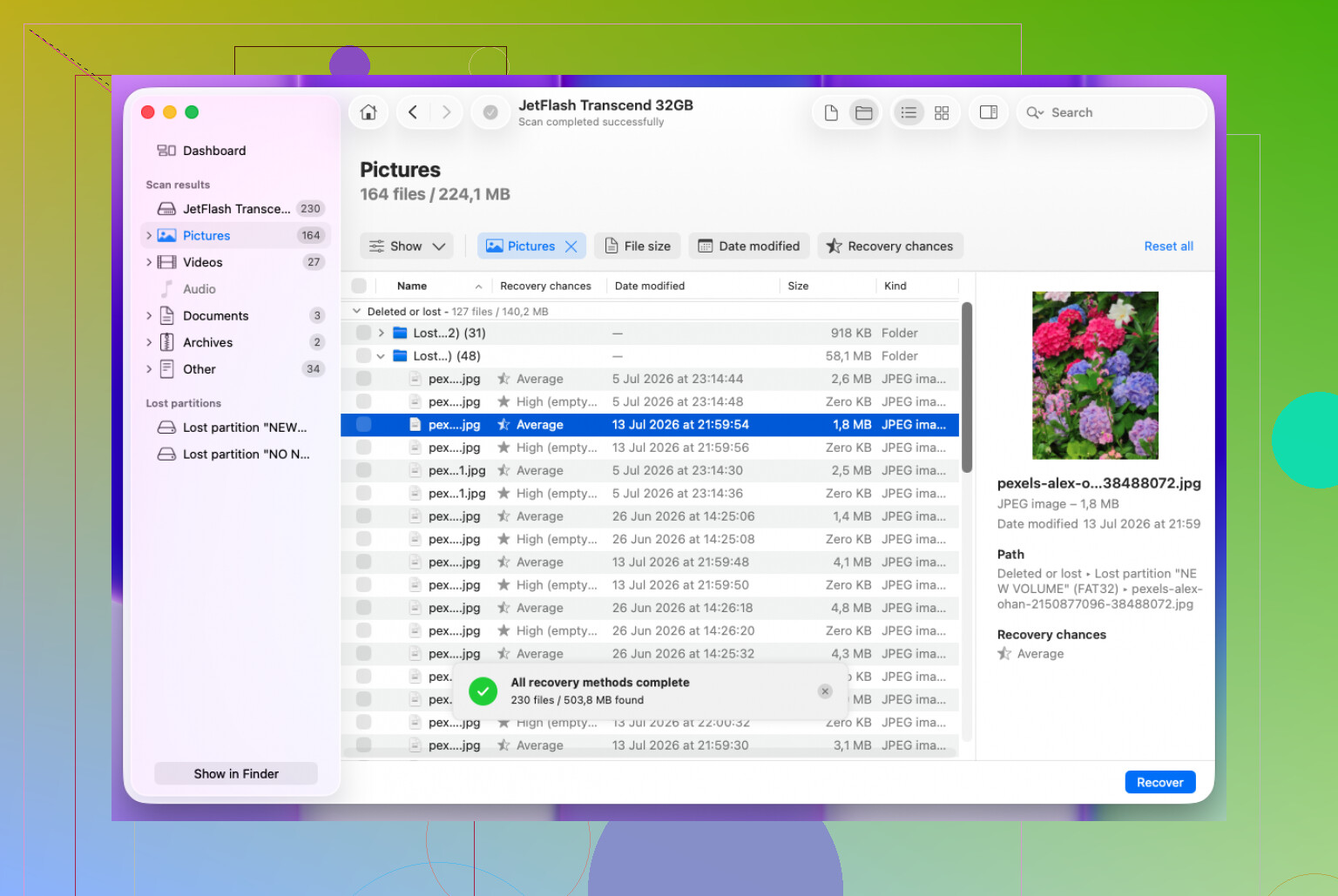
Yo usé Disk Drill para una antigua unidad externa de Mac después de borrar por error un montón de archivos. Manejó HFS/HFS+ bastante bien y el proceso no fue difícil de seguir.
- Instala Disk Drill.
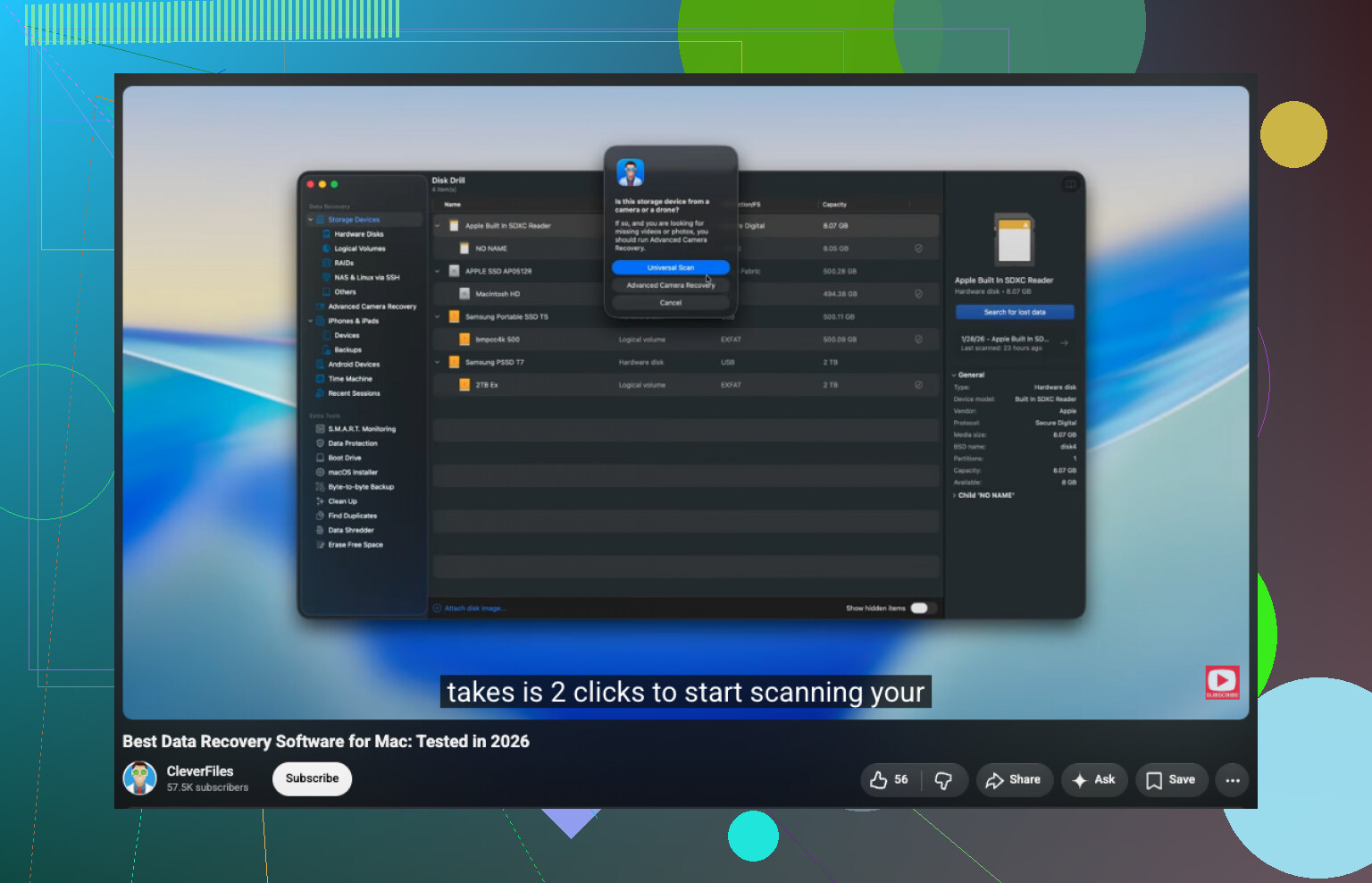
- Elige la unidad HFS/HFS+ de la lista.
- Haz clic en Search for Lost Data.
- Para una unidad externa, déjalo en Universal Scan para que pueda probar todos los métodos de escaneo disponibles.
- Cuando termine el escaneo, abre Review Found Items.
- Previsualiza los archivos antes de recuperarlos, para no guardar un montón de cosas dañadas.
- Selecciona lo que necesitas y haz clic en Recover.
- Guarda los archivos recuperados en una unidad diferente, no de vuelta en la unidad HFS original.
Formatear no siempre significa que todo se haya perdido. Con un formateo rápido, puede eliminarse la información del sistema de archivos mientras gran parte de los datos reales de los archivos todavía se puede recuperar. Eso depende mucho de si se han escrito datos nuevos en la unidad desde entonces, así que cuanto antes, mejor.
Una cosa con la que tendría cuidado en las unidades externas: si sigue desconectándose, da errores de lectura o funciona de forma inestable, crea primero una imagen de disco si la herramienta de recuperación lo permite. Escanear la imagen es más seguro que forzar una unidad que quizá ya esté fallando.
Si la unidad no aparece en Utilidad de Discos, hace sonidos de clic o rechinado, pierde la conexión constantemente o el escaneo no puede terminar por errores graves de lectura, yo dejaría de tocarla y buscaría un servicio profesional de recuperación. En ese punto, es posible que el software no sea suficiente y cada intento adicional puede hacer más difícil la recuperación.
Comprueba si la unidad está cifrada antes de elegir el software. Si era FileVault o un volumen HFS cifrado, Disk Drill o cualquier otra herramienta seguirá necesitando la contraseña o la clave de recuperación, y sin eso es posible que solo veas datos revueltos e inútiles. En el caso de una unidad dañada por un fallo, yo haría primero una imagen y escanearía la imagen, especialmente si los archivos importan más que ahorrar unas pocas horas.
Si la unidad está fallando físicamente o solo tiene un catálogo HFS dañado cambia mucho la elección del software.
Si se volvió ilegible justo después de un fallo, yo no empezaría por “repararla” en Utilidad de Discos. Primeros Auxilios puede ser útil cuando solo quieres que el disco vuelva a montarse, pero escribe cambios en el volumen. Si tu prioridad es la recuperación, eso es al revés. Primero saca los datos, intenta las reparaciones después.
En cuanto al software, Disk Drill está bien como opción más sencilla, especialmente si quieres vistas previas y una interfaz normal al estilo Mac. Es el tipo de herramienta que sugeriría a alguien que no quiere pasar la tarde aprendiendo terminología de recuperación. La advertencia es que las herramientas fáciles pueden hacer que la gente se sienta demasiado cómoda haciendo clic por la unidad original. Instálalo en la unidad interna de tu Mac o en otro disco, no en la unidad con problemas, y recupera los archivos en un destino separado.
Si te sientes cómodo con una interfaz más técnica, también vale la pena comparar R-Studio, UFS Explorer o DMDE. Son menos amigables, pero te dan más control y a veces manejan mejor los sistemas de archivos dañados. PhotoRec/TestDisk es la vía barata/gratuita, pero PhotoRec a menudo recupera archivos sin los nombres ni las carpetas originales, así que puede convertirse en un enorme trabajo de clasificación. Eso puede ser aceptable para fotos, pero no es nada divertido para carpetas de proyectos o documentos.
Lo que la gente olvida con HFS/HFS+ es que la estructura de carpetas depende mucho de los metadatos del sistema de archivos. Si el archivo de catálogo está destrozado, algunas aplicaciones aún pueden encontrar archivos en bruto, pero es posible que el árbol de carpetas original no vuelva de forma limpia. Así que no juzgues solo por la “cantidad de archivos encontrados”. Comprueba si los archivos se previsualizan correctamente y si los nombres/carpetas tienen sentido.
Un orden aproximado que yo usaría:
- Desconecta la unidad si está actuando de forma extraña o hace clics.
- No dejes que macOS la inicialice, borre, repare o formatee.
- Si la unidad suena normal y sigue conectada, crea primero una imagen/clon.
- Escanea la imagen, no la original, si los archivos de verdad importan.
- Prueba Disk Drill si quieres el camino más simple.
- Prueba R-Studio/UFS Explorer/DMDE si el primer escaneo da resultados desordenados.
- Guarda los archivos recuperados en otro lugar.
El punto de @yazora sobre el cifrado también es importante. Si era FileVault o un volumen HFS cifrado, el software de recuperación no va a saltárselo mágicamente. Necesitas la contraseña o la clave de recuperación antes de que los datos recuperados sean utilizables.
Un caso límite más: si esto era un SSD y TRIM estaba activo, la recuperación de archivos borrados puede ser mucho peor de lo que la gente espera. Para un volumen dañado o que no se puede montar, aún puedes tener una oportunidad, pero para archivos que se borraron antes del fallo, TRIM puede significar que los datos ya no están.
Así que sí, Disk Drill es una primera opción razonable para la recuperación de HFS/HFS+, pero yo lo trataría como la primera herramienta de escaneo, no como toda la estrategia. Si la unidad es inestable, créale una imagen primero. Si los archivos valen dinero serio, detente antes de ejecutar escaneos repetidos y envíala a un laboratorio. El mayor error no es elegir la aplicación “equivocada”, es empeorar la única copia de la unidad dañada mientras pruebas aplicaciones.
No sigas conectándolo y desconectándolo solo para ver si al final se monta. Eso puede convertir un problema lógico recuperable en uno físico peor, especialmente con una unidad externa mecánica antigua.
Antes de dedicar demasiado tiempo a comparar aplicaciones, comprueba si macOS puede ver el dispositivo real, no solo el volumen. En Utilidad de Discos, activa “Mostrar todos los dispositivos”. Si la unidad aparece con el tamaño correcto pero el volumen HFS está atenuado o ilegible, entonces software como Disk Drill, R-Studio, etc. tiene algo que escanear. Si el dispositivo en sí no aparece, muestra un tamaño incorrecto, o aparece y desaparece, el software de recuperación probablemente no sea el primer paso correcto.
Para una unidad externa, también descartaría una vez las cosas aburridas: otro cable, otro puerto USB, sin hub, y si es una unidad desnuda en una carcasa, posiblemente otra carcasa. No hagas diez pruebas, solo las suficientes para saber si la carcasa o el cable es el punto de fallo.
Disk Drill es una opción razonable si la unidad es estable y quieres algo fácil de entender. Mi advertencia es que la interfaz “bonita” no hace que el escaneo sea más seguro por sí sola. Si los archivos realmente importan, crea primero una imagen y escanea esa. Si omites la imagen, al menos recupera solo a otro disco y usa las vistas previas para confirmar que los archivos son reales, no solo nombres extraídos de metadatos HFS dañados.