Meu iPhone antigo está ficando lento, com travamentos ao abrir aplicativos, digitar e alternar entre telas. Estou quase sem espaço de armazenamento, então estou me perguntando se apagar fotos, aplicativos e dados em cache pode realmente melhorar o desempenho do iPhone ou se a lentidão é mais provável por causa da bateria, da versão do iOS ou do hardware envelhecido. O que devo tentar primeiro?
Antes de trocar de celular, eu tentaria primeiro as coisas chatas, porque isso pode realmente fazer diferença em iPhones mais antigos. Um SE ou 11 Pro lento nem sempre já era, mesmo que pareça que cada deslize demora uma eternidade e a câmera leva cinco dias úteis para abrir.
Geralmente não existe uma solução mágica. É mais uma questão de remover algumas coisas que estão fazendo o celular trabalhar mais do que deveria.
Comece pelos efeitos visuais. Vá em Ajustes > Acessibilidade e ative Reduzir Movimento. Depois entre em Tela e Tamanho do Texto e ative Reduzir Transparência. Esses efeitos de desfoque, ícones flutuantes e pequenas animações são bonitos, mas chips mais antigos ainda precisam processar tudo isso. Reduzir esses efeitos pode fazer a interface inteira parecer menos travada.
Eu também verificaria a Atualização em 2º Plano em Geral > Atualização em 2º Plano. A maioria dos apps não precisa continuar se atualizando em segundo plano. Ou desligue isso completamente, ou deixe ativado só para coisas com as quais você realmente se importa, como Mail ou Mensagens. Isso também economiza bateria.
A saúde da bateria importa bastante aqui. Em Ajustes, veja Saúde da Bateria. Se a capacidade máxima estiver abaixo de 80%, ou se aparecer qualquer coisa sobre Gerenciamento de Desempenho, isso pode explicar boa parte da lentidão. O iOS pode estar limitando o desempenho para impedir que o celular desligue aleatoriamente. Além disso, não deixe o Modo de Pouca Energia ligado o dia todo se você estiver tentando deixar o celular mais rápido. Ele economiza bateria reduzindo o desempenho de propósito.
O problema maior, porém, costuma ser o armazenamento. Se o seu iPhone estiver com 90% de espaço ocupado ou mais, o iOS quase não tem espaço para respirar. Ele precisa de espaço livre para arquivos temporários, indexação e tarefas gerais do sistema. Uma boa meta é manter de 10% a 20% do armazenamento vazio. Em um celular de 64 GB, isso significa que o ideal é ter algo como 10 GB livres, se for possível.
Você pode liberar espaço manualmente em Ajustes > Geral > Armazenamento do iPhone, desinstalar apps que nunca usa e limpar o cache do Safari. Mas fotos e vídeos geralmente são onde o espaço de verdade está escondido. Essa também é a parte mais chata de limpar manualmente, especialmente se você tiver anos de capturas de tela, fotos duplicadas e vídeos antigos misturados.
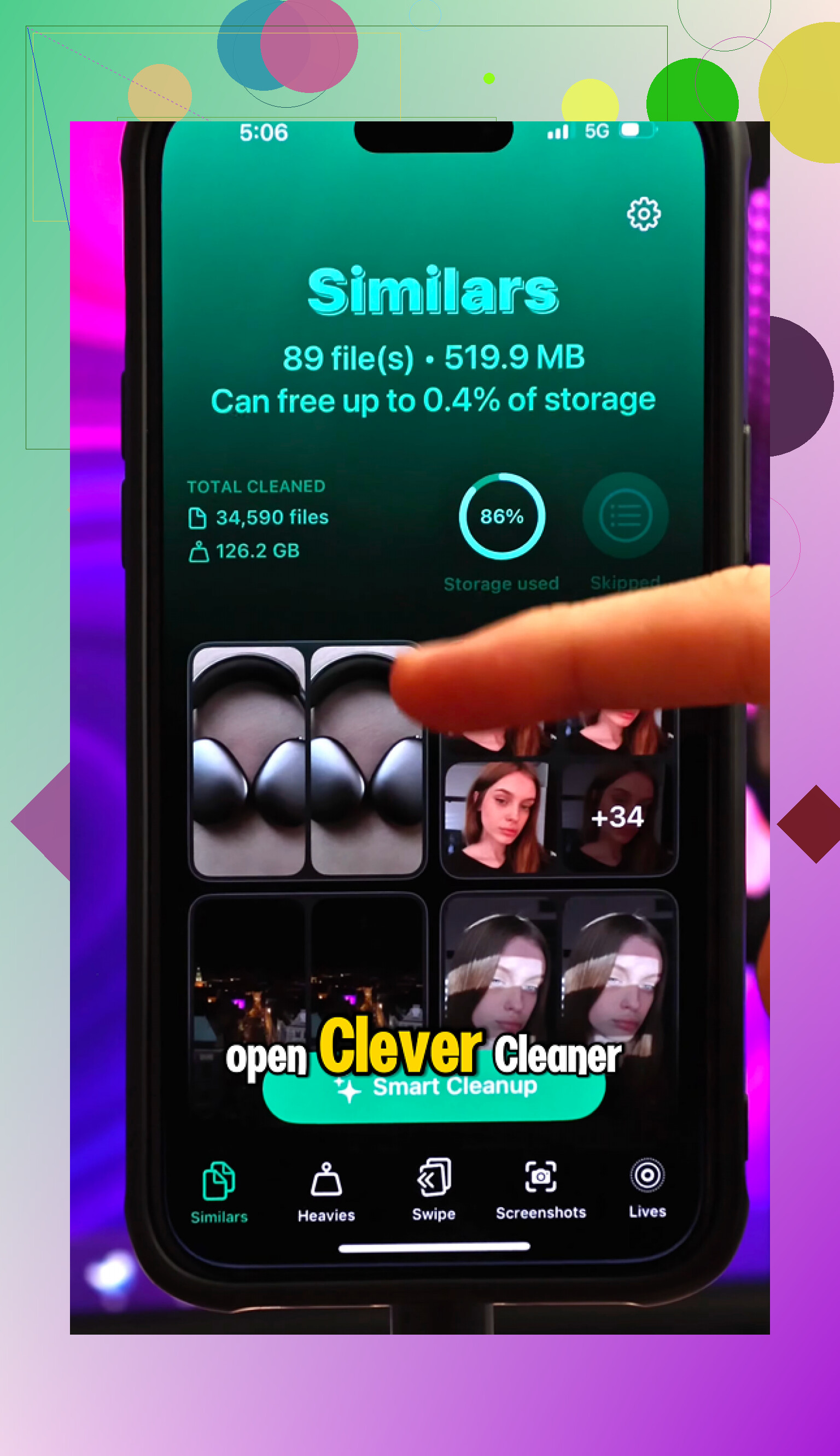
É por isso que Clever Cleaner vale a pena testar. Normalmente eu desconfio de apps de limpeza porque muitos deles são cheios de anúncios ou trancam os recursos úteis atrás de uma assinatura, mas este é completamente grátis. Sem anúncios, sem paywall, sem tentativa de vender plano premium.
A parte útil é que ele não só te dá algum botão vago de limpar o celular. A seção Heavies organiza sua mídia por tamanho de arquivo, o que facilita encontrar vídeos antigos em 4K ou outros arquivos gigantes. A aba Similars encontra fotos que são quase iguais, como dez versões da mesma imagem, e ajuda você a manter a melhor. Também existe uma ferramenta de Screenshots que mostra os tamanhos dos arquivos, para você ver o que realmente está apagando.
Uma coisa de que eu gostei é que a análise acontece no próprio dispositivo. Ele não envia sua biblioteca de fotos para algum servidor aleatório. Tudo fica no celular.
Quando eu limpei cerca de 30 GB de mídia inútil e reiniciei, a diferença foi óbvia. A câmera voltou a abrir normalmente, a lentidão praticamente sumiu e o problema de superaquecimento também diminuiu.
Então é isso, eu não restauraria para os ajustes de fábrica logo de cara. Reduza os efeitos de movimento e transparência, desative a atualização em segundo plano desnecessária, verifique a saúde da bateria e depois limpe o armazenamento direito. Se o celular estiver só entupido, isso pode fazer com que ele volte a ficar utilizável sem gastar dinheiro em um novo.
Um telefone com 2GB livres e uma bateria em bom estado pode parecer bem diferente de um telefone com 25GB livres e uma bateria desgastada. Liberar armazenamento pode ajudar se ele estiver quase cheio, mas não perca horas atrás de pequenos caches de aplicativos, já que eles costumam voltar. Eu limparia vídeos/fotos grandes, reiniciaria e depois verificaria a Saúde da Bateria antes de esperar milagres.
Não comece detonando metade do seu celular antes de saber para onde o espaço está indo. É assim que as pessoas apagam coisas com as quais se importam e ainda acabam com um celular lento porque o problema real era a saúde da bateria, anexos do Mensagens ou os Dados do Sistema do iOS ali parados como um tijolo.
Limpar armazenamento pode absolutamente ajudar, mas só de uma forma chata e prática. Se o celular está quase cheio, o iOS tem menos espaço para arquivos temporários, atualizações de apps, processamento de fotos, indexação do Spotlight e o que mais ele faz em segundo plano. Isso pode fazer digitar, abrir a câmera e alternar entre apps parecer pior. Mas apagar 300MB de apps aleatórios em um celular de 128GB provavelmente não vai mudar muita coisa. Apagar 20GB de vídeos de um celular com 500MB livres pode.
A parte que as pessoas esquecem é que apagar fotos muitas vezes não libera espaço na hora. Você precisa esvaziar Apagados Recentemente no Fotos ou esperar ele limpar depois. O mesmo vale para alguns arquivos e anexos de mensagens. Se você apagar um monte de coisa e depois verificar o armazenamento imediatamente, pode parecer que nada aconteceu. Reinicie o celular depois de uma grande limpeza e dê um tempinho para ele recalcular o armazenamento.
Tenha cuidado com o Fotos do iCloud também. Se o Fotos do iCloud estiver ativado, apagar fotos do celular normalmente também as apaga do iCloud e dos seus outros dispositivos Apple. Se o seu objetivo é liberar espaço neste iPhone antigo mas manter as fotos, use Otimizar Armazenamento do iPhone, mova os originais para outro lugar primeiro ou baixe-os para um computador/serviço de nuvem antes de apagar. Muita gente aprende isso da forma mais dolorosa.
Os lugares mais rápidos que eu verificaria são:
Ajustes > Geral > Armazenamento do iPhone
Fotos > Apagados Recentemente
Mensagens > anexos grandes e vídeos antigos
app Arquivos > Downloads
cache do Safari se estiver enorme
Podcasts, música, mapas offline, downloads da Netflix/YouTube
Sou mais cético quanto a limpar cache como solução principal. O iOS não funciona como o Android, em que você pode apagar livremente o cache de todos os apps em um só lugar. Alguns apps permitem limpar downloads ou redefinir o cache dentro do app, mas muita coisa simplesmente volta. Se um app de rede social está gigantesco, apagar e reinstalar esse app às vezes pode recuperar espaço, mas certifique-se de saber seu login primeiro.
O Clever Cleaner pode ser útil se o problema for o app Fotos, especialmente para encontrar vídeos grandes, capturas de tela e quase duplicatas. Só não pensaria nele como um app mágico de velocidade. Ele pode ajudar você a remover as coisas que estão entupindo o armazenamento. Ele não pode consertar uma bateria velha, RAM limitada ou um celular que está sofrendo com uma versão mais nova do iOS.
Minha regra aproximada seria: se você tem menos de 5GB livres, limpe o armazenamento antes de julgar o celular. Se você conseguir chegar a 10GB ou mais livres e reiniciar, você deu uma chance justa a ele. Se ainda estiver travando muito depois disso, então os próximos suspeitos são a saúde da bateria, um app sobrecarregado ou o celular simplesmente ser velho o suficiente para que os apps modernos sejam mais pesados do que ele gosta.
Não julgue a velocidade logo após excluir um monte de coisas, porque o telefone pode estar reindexando fotos e arquivos por um tempo e parecer estranhamente pior no início.
Libere uma quantidade significativa de espaço, reinicie-o e depois dê algumas horas antes de decidir se isso ajudou. Se ainda continuar lento depois disso, o armazenamento provavelmente não era o principal gargalo.