Mon ancien iPhone est devenu lent, avec des ralentissements lors de l’ouverture des apps, de la saisie et du passage d’un écran à l’autre. Je n’ai presque plus d’espace de stockage, donc je me demande si supprimer des photos, des apps et des données en cache peut vraiment améliorer les performances de l’iPhone, ou si le ralentissement vient plutôt de la batterie, de la version d’iOS ou du vieillissement du matériel. Que devrais-je essayer en premier ?
Avant de remplacer le téléphone, j’essaierais d’abord les trucs ennuyeux, car ça peut vraiment faire une différence sur les anciens iPhone. Un SE ou un 11 Pro lent n’est pas toujours fichu, même si on a l’impression que chaque balayage prend une éternité et que l’appareil photo met cinq jours ouvrés à s’ouvrir.
En général, il n’y a pas une solution miracle. C’est plutôt une question de retirer quelques éléments qui font travailler le téléphone plus qu’il ne le devrait.
Commencez par les effets visuels. Allez dans Réglages > Accessibilité et activez Réduire les animations. Ensuite, allez dans Affichage et taille du texte et activez Réduire la transparence. Ces effets de flou, ces icônes flottantes et ces petites animations sont jolis, mais les anciennes puces doivent quand même tout afficher. Les réduire peut rendre toute l’interface moins lente.
Je vérifierais aussi Actualisation en arrière-plan dans Général > Actualisation en arrière-plan. La plupart des apps n’ont pas besoin de continuer à se mettre à jour en arrière-plan. Désactivez-la complètement ou laissez-la active uniquement pour les choses qui vous importent vraiment, comme Mail ou Messages. Cela permet aussi d’économiser la batterie.
L’état de la batterie compte énormément ici. Dans Réglages, regardez État de la batterie. Si la capacité maximale est inférieure à 80 %, ou si vous voyez quelque chose concernant la gestion des performances, cela peut expliquer une grande partie du ralentissement. iOS peut limiter les performances pour empêcher le téléphone de s’éteindre de façon aléatoire. De plus, ne laissez pas Mode économie d’énergie activé toute la journée si vous essayez de rendre le téléphone plus rapide. Il économise la batterie en réduisant volontairement les performances.
Le problème plus important, cependant, est souvent le stockage. Si votre iPhone est rempli à 90 % ou plus, iOS n’a presque plus aucune marge. Il a besoin d’espace libre pour les fichiers temporaires, l’indexation et le fonctionnement général du système. Un bon objectif est de garder 10 % à 20 % de votre stockage libre. Sur un téléphone de 64 Go, cela veut dire qu’il vaut vraiment mieux avoir environ 10 Go libres si possible.
Vous pouvez libérer de l’espace manuellement dans Réglages > Général > Stockage iPhone, décharger les apps que vous n’utilisez jamais et vider le cache de Safari. Mais les photos et les vidéos sont généralement là où se cache le vrai volume occupé. C’est aussi la partie la plus pénible à nettoyer à la main, surtout si vous avez des années de captures d’écran, de doublons et d’anciennes vidéos mélangés.
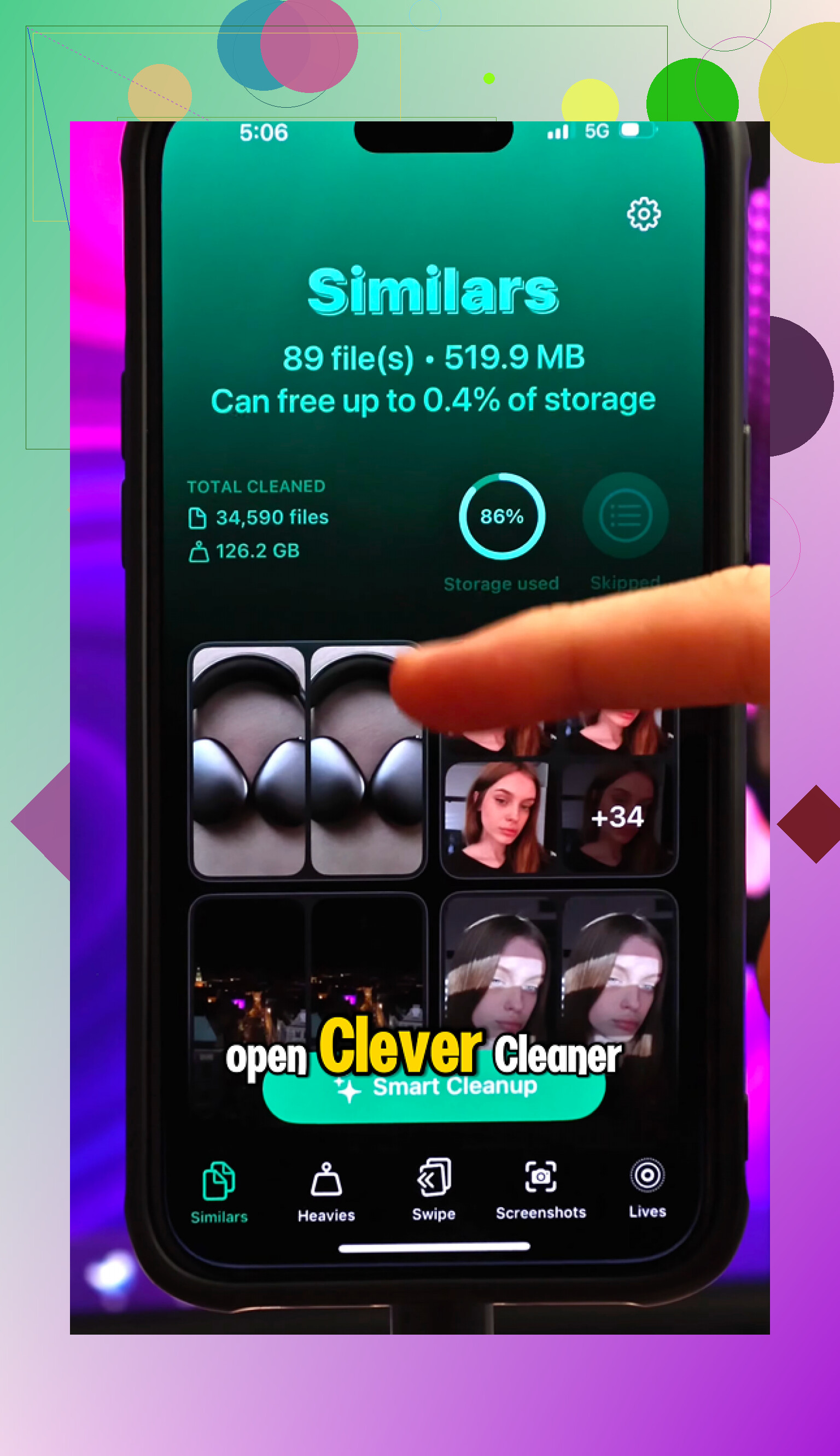
C’est pourquoi Clever Cleaner vaut le coup d’être essayé. Je me méfie généralement des apps de nettoyage, car beaucoup sont bourrées de pubs ou bloquent les fonctions utiles derrière un abonnement, mais celle-ci est entièrement gratuite. Pas de pubs, pas de paywall, pas d’incitation premium.
L’aspect utile, c’est qu’elle ne se contente pas de vous donner un vague bouton nettoyer votre téléphone. La section Heavies classe vos médias par taille de fichier, ce qui permet de trouver facilement d’anciennes vidéos 4K ou d’autres fichiers énormes. L’onglet Similars repère les photos presque identiques, comme dix versions de la même image, et vous aide à garder la meilleure. Il y a aussi un outil Screenshots qui affiche la taille des fichiers, pour que vous puissiez voir ce que vous supprimez réellement.
Une chose que j’ai appréciée, c’est que l’analyse se fait sur l’appareil. L’app n’envoie pas votre photothèque vers un serveur quelconque. Tout reste sur le téléphone.
Quand j’ai supprimé environ 30 Go de médias inutiles et redémarré, la différence était évidente. L’appareil photo s’ouvrait de nouveau normalement, les ralentissements avaient presque disparu et le problème de surchauffe s’était aussi calmé.
Donc oui, je ne ferais pas immédiatement une réinitialisation d’usine. Réduisez les effets d’animation et de transparence, coupez l’actualisation en arrière-plan inutile, vérifiez l’état de la batterie, puis nettoyez correctement le stockage. Si le téléphone est simplement encombré, cela peut le rendre de nouveau utilisable sans dépenser d’argent pour en acheter un nouveau.
Un téléphone avec 2 Go libres et une batterie en bon état peut sembler très différent d’un téléphone avec 25 Go libres et une batterie usée. Libérer de l’espace peut aider si vous êtes presque à saturation, mais ne perdez pas des heures à traquer les minuscules caches d’applications, car ils reviennent souvent. Je supprimerais les grosses vidéos/photos, redémarrerais, puis vérifierais l’état de la batterie avant d’espérer des miracles.
Ne commencez pas par faire sauter la moitié de votre téléphone avant de savoir où part l’espace. C’est comme ça que les gens suppriment des choses qui leur tiennent à cœur et se retrouvent quand même avec un téléphone lent, parce que le vrai problème venait de l’état de la batterie, des pièces jointes dans Messages ou des Données système d’iOS qui restent là comme un bloc.
Libérer de l’espace de stockage peut clairement aider, mais seulement d’une manière banale et pratique. Si le téléphone est presque plein, iOS a moins de place pour les fichiers temporaires, les mises à jour d’apps, le traitement des photos, l’indexation Spotlight et tout ce qu’il fait en arrière-plan. Cela peut rendre la saisie, l’ouverture de l’appareil photo et le passage d’une app à l’autre moins fluides. Mais supprimer 300 Mo d’apps au hasard sur un téléphone de 128 Go ne changera probablement pas grand-chose. Supprimer 20 Go de vidéos d’un téléphone avec 500 Mo libres, peut-être.
Le point que les gens oublient, c’est que supprimer des photos ne libère souvent pas l’espace immédiatement. Il faut vider le dossier Supprimées récemment dans Photos, ou attendre que cela se vide plus tard. Même chose pour certains fichiers et pièces jointes de messages. Si vous supprimez beaucoup de choses puis vérifiez le stockage tout de suite, cela peut donner l’impression que rien ne s’est passé. Redémarrez le téléphone après un gros nettoyage et laissez-lui un peu de temps pour recompter le stockage.
Faites aussi attention avec Photos iCloud. Si Photos iCloud est activé, supprimer des photos du téléphone les supprime généralement aussi d’iCloud et de vos autres appareils Apple. Si votre objectif est de libérer de l’espace sur cet ancien iPhone tout en gardant les photos, utilisez Optimiser le stockage de l’iPhone, déplacez d’abord les originaux ailleurs, ou téléchargez-les sur un ordinateur/service cloud avant de les supprimer. Beaucoup de gens l’apprennent à leurs dépens.
Les endroits les plus rapides que je vérifierais sont :
Réglages > Général > Stockage iPhone
Photos > Supprimées récemment
Messages > pièces jointes volumineuses et anciennes vidéos
App Fichiers > Téléchargements
Cache Safari s’il est énorme
Podcasts, musique, cartes hors ligne, téléchargements Netflix/YouTube
Je suis plus sceptique sur le nettoyage du cache comme solution principale. iOS ne fonctionne pas comme Android où vous pouvez librement effacer le cache de chaque app depuis un seul endroit. Certaines apps vous permettent d’effacer les téléchargements ou de réinitialiser le cache dans l’app, mais une grande partie revient simplement. Si une app de réseau social est gigantesque, la supprimer puis la réinstaller peut parfois récupérer de l’espace, mais assurez-vous de bien connaître vos identifiants avant.
Clever Cleaner peut être utile si le problème vient de votre app Photos, surtout pour repérer les grosses vidéos, les captures d’écran et les quasi-doublons. Je ne le considérerais simplement pas comme une appli miracle pour accélérer le téléphone. Il peut vous aider à supprimer les éléments qui encombrent le stockage. Il ne peut pas réparer une vieille batterie, une RAM limitée ou un téléphone qui a du mal avec une version plus récente d’iOS.
Ma règle approximative serait la suivante : si vous avez moins de 5 Go libres, nettoyez le stockage avant de juger le téléphone. Si vous pouvez arriver à 10 Go libres ou plus puis redémarrer, vous lui avez donné une vraie chance. S’il rame encore beaucoup après ça, les suspects suivants sont l’état de la batterie, une app surchargée, ou simplement le fait que le téléphone est assez ancien pour que les apps modernes soient plus lourdes que ce qu’il supporte.
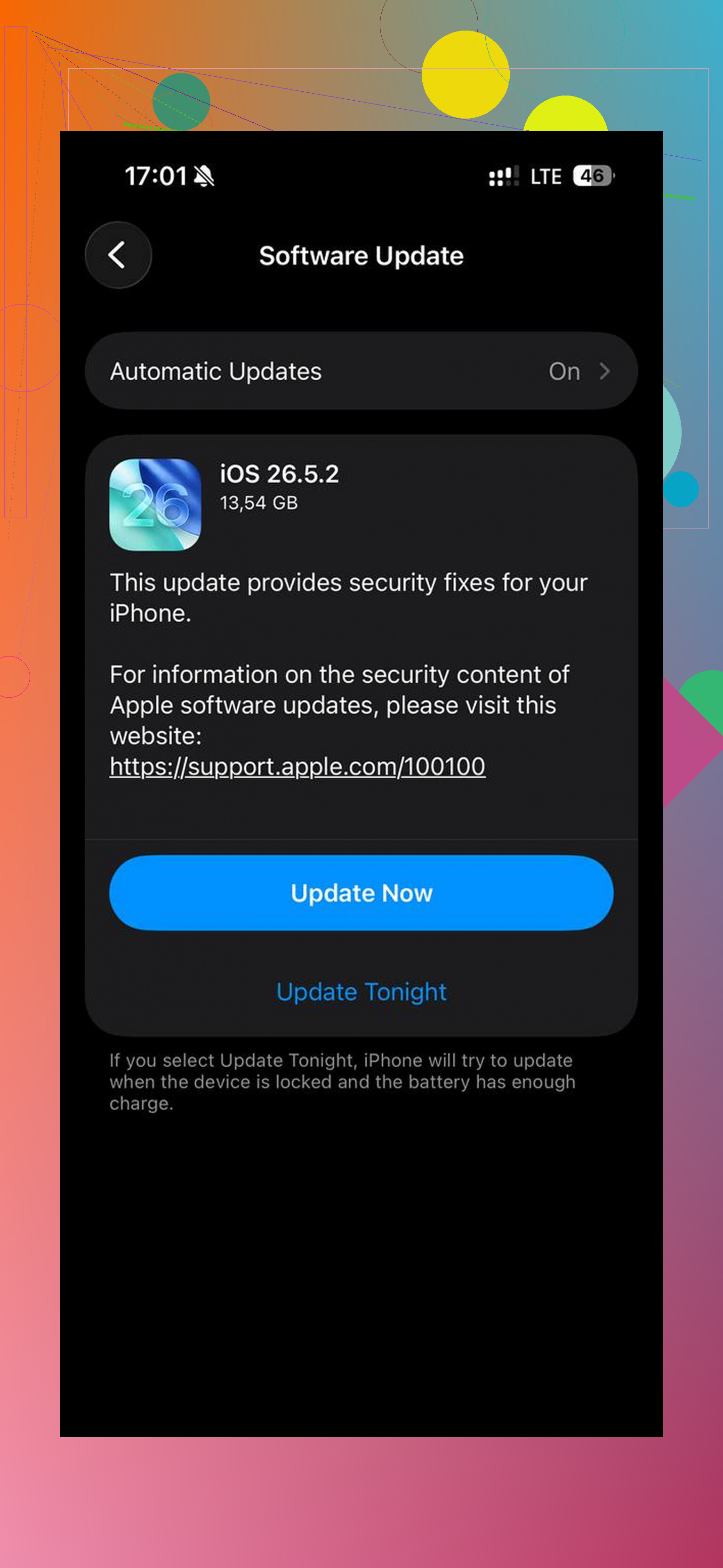
Ne jugez pas la vitesse juste après avoir supprimé beaucoup de choses, car le téléphone peut être en train de réindexer les photos et les fichiers pendant un moment et sembler étrangement plus lent au début.
Libérez une quantité d’espace significative, redémarrez-le, puis laissez-lui quelques heures avant de décider si cela a aidé. S’il ralentit encore après cela, le stockage n’était probablement pas le principal goulot d’étranglement.