Meu disco rígido estava funcionando bem como NTFS, mas após uma reinicialização agora aparece como RAW e não consigo abri-lo sem que seja solicitado formatá-lo. Ele contém arquivos importantes, então estou procurando a maneira mais segura de recuperar os dados e reparar a unidade sem piorar a situação. Qualquer ajuda com as etapas de recuperação de RAW para NTFS seria muito útil.
Quando uma unidade NTFS muda para RAW, eu não trato isso como perda instantânea de dados. Na maioria das vezes, a unidade não se transformou em outra coisa. O Windows parou de ler o sistema de arquivos. Já vi isso acontecer depois de uma queda de energia, depois de desconectar um disco externo rápido demais, depois que uma tarefa de cópia travou o Windows, e em unidades com setores defeituosos ou hardware USB instável. Às vezes o disco está bom e a gaveta ou o cabo é a parte problemática.
O que importa primeiro: RAW não significa que seus arquivos sumiram. Muitas vezes eles ainda estão lá, mas a estrutura NTFS foi danificada o suficiente para o Windows simplesmente desistir.
Se você quer o caminho mais seguro, recupere primeiro. Formate depois.
- Não formate a unidade, mesmo que o Windows fique insistindo.
- Teste a unidade em outro PC, outra porta USB ou com outro cabo. Já tive unidades “RAW” que no fim não eram nada além de um adaptador com defeito.
- Se ela ainda aparecer como RAW, recupere os arquivos com um software antes de tentar qualquer reparo. Eu usaria o Disk Drill. Ele lida bem com partições RAW e a interface é simples o bastante para não fazer você brigar com o aplicativo.
- Se a unidade parecer instável, desconexões aleatórias, sons estranhos, velocidade muito lenta, faça uma imagem primeiro. No Disk Drill, abra Extra Tools > Byte-to-byte Backup. Salve a imagem em outra unidade. Depois monte a imagem e faça a varredura nela em vez de forçar o disco original.
- Execute uma Verificação Universal. Confira a pré-visualização. Recupere os arquivos para outra unidade. Não grave nada de volta na unidade RAW.
- Depois de confirmar que os arquivos recuperados abrem normalmente, formate a partição RAW de volta para NTFS com o Explorador de Arquivos, Gerenciamento de Disco ou DiskPart.
- Mova seus dados recuperados de volta depois que a formatação terminar.
Algumas coisas que as pessoas confundem o tempo todo:
Um resultado RAW não prova que o hardware morreu. Já vi muitas unidades ficarem RAW apenas por corrupção do sistema de arquivos.
Se o SMART disser Good, ótimo, mas não leia demais nisso. O SMART diz algo sobre a condição do hardware. Não confirma que a estrutura NTFS está saudável.
Eu não executaria CHKDSK ou TestDisk antes de tirar os arquivos importantes. O CHKDSK normalmente nem roda em um volume RAW. O TestDisk às vezes ajuda, claro, mas ele grava alterações nas estruturas do disco. Eu não arriscaria tentar reparar primeiro se os dados importam.
Então não, não existe algum tipo de conversão limpa de RAW para NTFS no mesmo lugar, em que seus arquivos permaneçam intactos. O que você consegue, se fizer isso na ordem certa, é recuperar seus dados primeiro e depois devolver a unidade ao NTFS. Essa é a parte em que eu focaria.
Ignore o prompt de formatação. Sua primeira tarefa é descobrir se isso é dano no sistema de arquivos ou falha de hardware.
Concordo com @mikeappsreviewer em um ponto importante: recupere os dados primeiro. Onde eu divirjo um pouco é no seguinte. Antes de qualquer varredura profunda, verifique a saúde da unidade e o caminho de conexão. Um volume RAW causado por uma ponte USB-SATA com defeito é comum. Já vi unidades aparecerem como RAW em um gabinete e montarem normalmente em outro. Adaptadores baratos fazem besteira.
Faça isso nesta ordem.
-
Verifique o SMART com CrystalDiskInfo ou smartctl.
Se você vir setores realocados, setores pendentes, erros de CRC aumentando ou temperaturas fora do normal, pare de mexer no disco. Clone-o primeiro. -
Se for uma unidade externa, remova a camada USB se possível.
Conecte uma unidade SATA diretamente a um desktop ou a uma dock confiável. Isso elimina o gabinete como causa. -
Olhe o Gerenciamento de Disco.
Se o tamanho da partição estiver correto, mas o sistema de arquivos aparecer como RAW, a tabela de partição ainda pode estar intacta e só os metadados do NTFS terem sido afetados.
Se o tamanho estiver errado ou aparecerem blocos não alocados, o dano é maior. -
Se a unidade estiver estável, recupere os arquivos para outro disco.
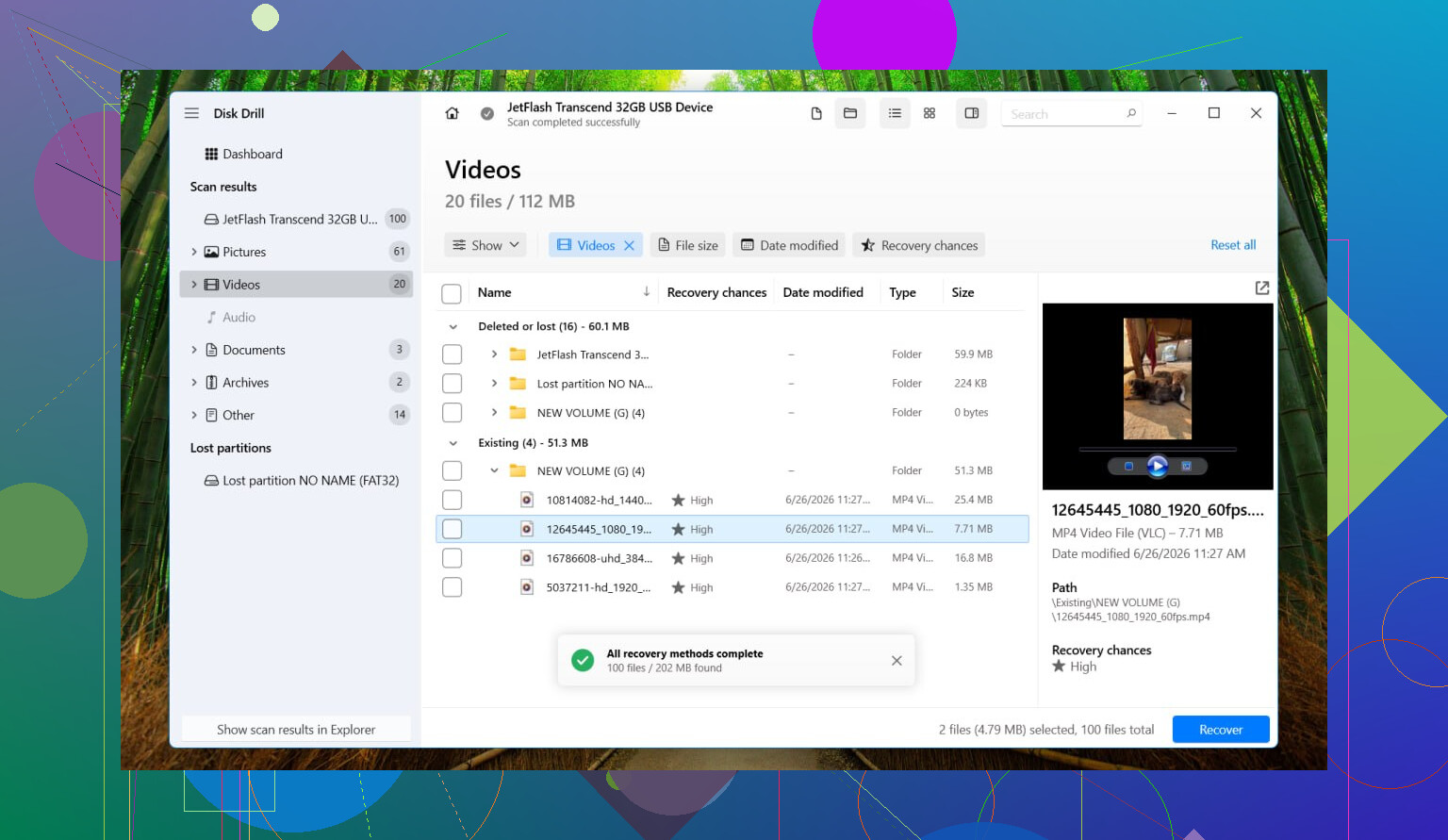
O Disk Drill é uma escolha sólida aqui porque lida bem com unidades RAW e permite visualizar os arquivos antes da recuperação. Isso importa. A visualização mostra se os dados estão intactos antes de você perder horas. -
Se a lista de arquivos de uma varredura normal parecer bagunçada, mude de tática.
Use uma varredura completa ou examine a imagem clonada. Maior taxa de sucesso, menos estresse na unidade de origem.
Uma coisa que eu não faria logo no início é forçar ferramentas de reparo no disco original. As pessoas adoram jogar comandos no problema e depois se perguntam por que a estrutura de pastas piorou. Reparo grava. Recuperação lê. Grande diferença.
Depois que seus arquivos estiverem seguros, apague a partição, crie-a novamente e formate em NTFS. Depois teste a unidade. Se o SMART parecer ruim, aposente-a. Nada de segunda chance para um disco com suas coisas importantes.
Além disso, vale a pena ler este tópico se você quiser uma explicação clara de como converter uma unidade RAW para NTFS sem perder dados.
RAW geralmente é o Windows dizendo “Não consigo mais confiar neste sistema de arquivos”, não “seus arquivos evaporaram”. Então eu concordo em grande parte com @mikeappsreviewer e @shizuka na parte de recuperar primeiro, mas sou um pouco menos absoluto sobre evitar todos os diagnósticos. Ler o SMART e verificar o mapa de partição tem baixo risco. Gravar correções é a parte arriscada.
O que eu faria:
- Pare de usar a unidade. Nada de formatar, testes de cópia ou de “deixe-me ver se abre desta vez”.
- Verifique o Gerenciamento de Disco e veja se a capacidade parece normal. Se o tamanho estiver muito errado, isso aponta mais para algo estranho no hardware/gabinete do que apenas corrupção do NTFS.
- Se for externo, teste outro cabo/gabinete/porta. RAW por causa de bridges USB instáveis é irritantemente comum.
- Se a unidade estiver fazendo cliques, desconectando ou travando o Explorer, clone/faça uma imagem dela primeiro. Essa parte importa mais do que discutir sobre ferramentas.
- Depois, recupere os dados para outra unidade. O Disk Drill é uma das melhores opções para recuperação de partição RAW porque também pode escanear uma imagem do disco, o que é mais seguro se a unidade original estiver suspeita.
Onde eu discordo um pouco do conselho de “depois é só formatar”: não volte a confiar no disco rápido demais. Se um volume NTFS saudável de repente virou RAW após uma simples reinicialização, eu iria querer saber por quê. A corrupção do sistema de arquivos pode ser aleatória, claro, mas também pode ser o primeiro sinal de alerta de uma unidade morrendo ou de um controlador USB ruim. Reformatar sem testar é como as pessoas acabam passando por isso duas vezes.
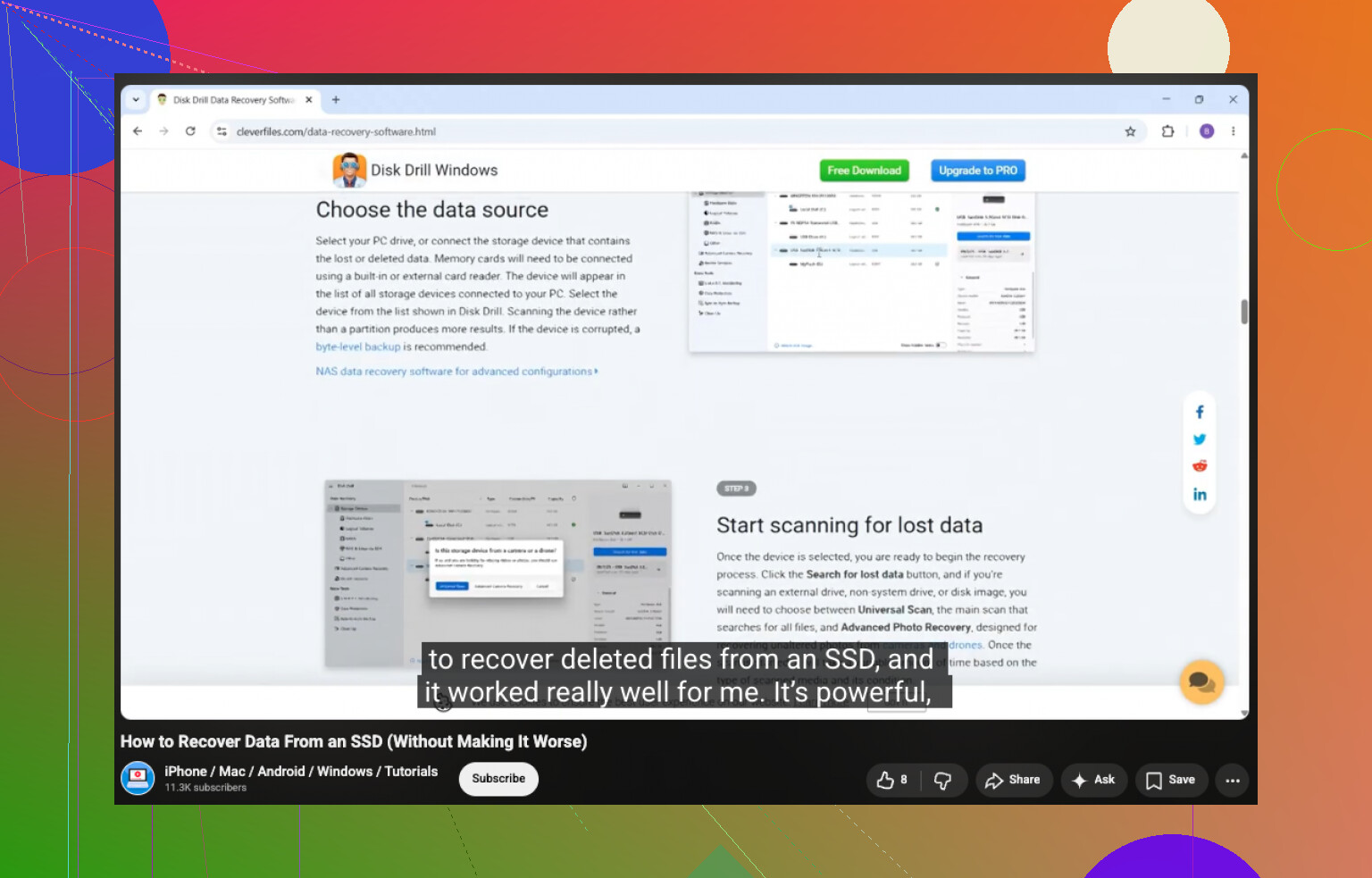
Além disso, se você quiser mais contexto, este é um bom vídeo sobre como recuperar dados de um SSD com segurança.
Versão curta: recupere primeiro, repare depois, confie na unidade por último. Essa ordem salva dados.
Um ângulo extra que eu acrescentaria ao que @shizuka, @viaggiatoresolare e @mikeappsreviewer já abordaram: verifique se a unidade está usando BitLocker ou alguma camada de criptografia do fabricante antes de fazer qualquer coisa mais ousada. Já vi o Windows rotular um volume como RAW simplesmente porque os metadados de desbloqueio se confundiram ou porque o gabinete que fazia criptografia por hardware foi trocado. Se a unidade costumava pedir senha, ou veio de uma unidade externa de marca, tenha isso em mente.
Além disso, sou um pouco menos anti-TestDisk do que algumas pessoas aqui, mas só em um caso: quando a própria entrada da partição está obviamente errada e você está trabalhando em um clone, não no original. No disco original, eu ainda não arriscaria gravações.
Minha ordem seria:
- Verificar se o volume está criptografado ou vinculado ao gabinete original.
- Confirmar se o Windows está vendo o deslocamento e o tamanho corretos da partição.
- Se a unidade for importante, fazer um clone/imagem em nível de setor antes de experimentar.
- Recuperar os dados a partir do clone, não da origem, se possível.
Para software de recuperação, o Disk Drill é razoável para situações RAW.
Prós:
- bom suporte a visualização prévia
- pode analisar imagens de disco
- simples o suficiente para não especialistas
- funciona bem quando o sistema de arquivos está ilegível
Contras:
- análises profundas podem levar muito tempo
- nomes/pastas recuperados podem ficar bagunçados se os metadados NTFS estiverem muito danificados
- nem todos os recursos são gratuitos
Após a recuperação, não apenas reformate e confie nela. Execute um teste de superfície completo e monitore o SMART ao longo do tempo. Se o RAW aconteceu uma vez sem motivo claro, eu rebaixaria essa unidade para uso não crítico ou a aposentaria. A correção mais segura muitas vezes não é consertar a configuração antiga, mas tirar seus arquivos dela e substituir o elo suspeito da cadeia.