Meu disco rígido do Mac parou de funcionar de repente, e percebi que não tenho um backup do Time Machine nem cópias recentes dos meus arquivos. Preciso de ajuda para descobrir se a recuperação de disco rígido do Mac ainda é possível, quais ferramentas ou etapas são mais seguras e se devo parar de usar o disco antes de tentar qualquer coisa.
O mais importante é parar de gravar qualquer coisa nessa unidade agora mesmo. Se for uma unidade externa, ejete-a e desconecte-a. Se for a unidade interna do Mac, reduza o uso ao mínimo absoluto. Dados excluídos ou formatados normalmente não são apagados imediatamente. O macOS muitas vezes apenas marca esse espaço como livre, e o perigo é que uma nova atividade possa sobrescrever o que você está tentando recuperar.
Já passei por esse momento de desespero antes. Anos atrás, achei que minha tese estava copiada com segurança em um pendrive, e não estava. Depois de mexer com Macs por muito tempo, a principal lição é que algo desaparecido nem sempre significa perdido para sempre. Muita coisa depende de os dados já terem sido sobrescritos ou não.
Primeiro, verifique as coisas simples. Olhe na Lixeira, mesmo que pareça óbvio demais. Além disso, unidades externas podem ter sua própria pasta de lixo oculta. Conecte a unidade, abra-a no Finder e depois pressione Shift + Command + . para mostrar os arquivos ocultos. Procure uma pasta chamada .Trashes. Se seus arquivos estiverem lá, normalmente você pode clicar com o botão direito neles e escolher “Colocar de Volta”.
Se você usa o Time Machine, tente isso em seguida. Entre no Time Machine pela barra de menus, volte para uma data em que os arquivos ainda estavam lá, selecione o que precisa e restaure. Esse costuma ser o caminho de recuperação mais limpo se os backups estavam ativos.
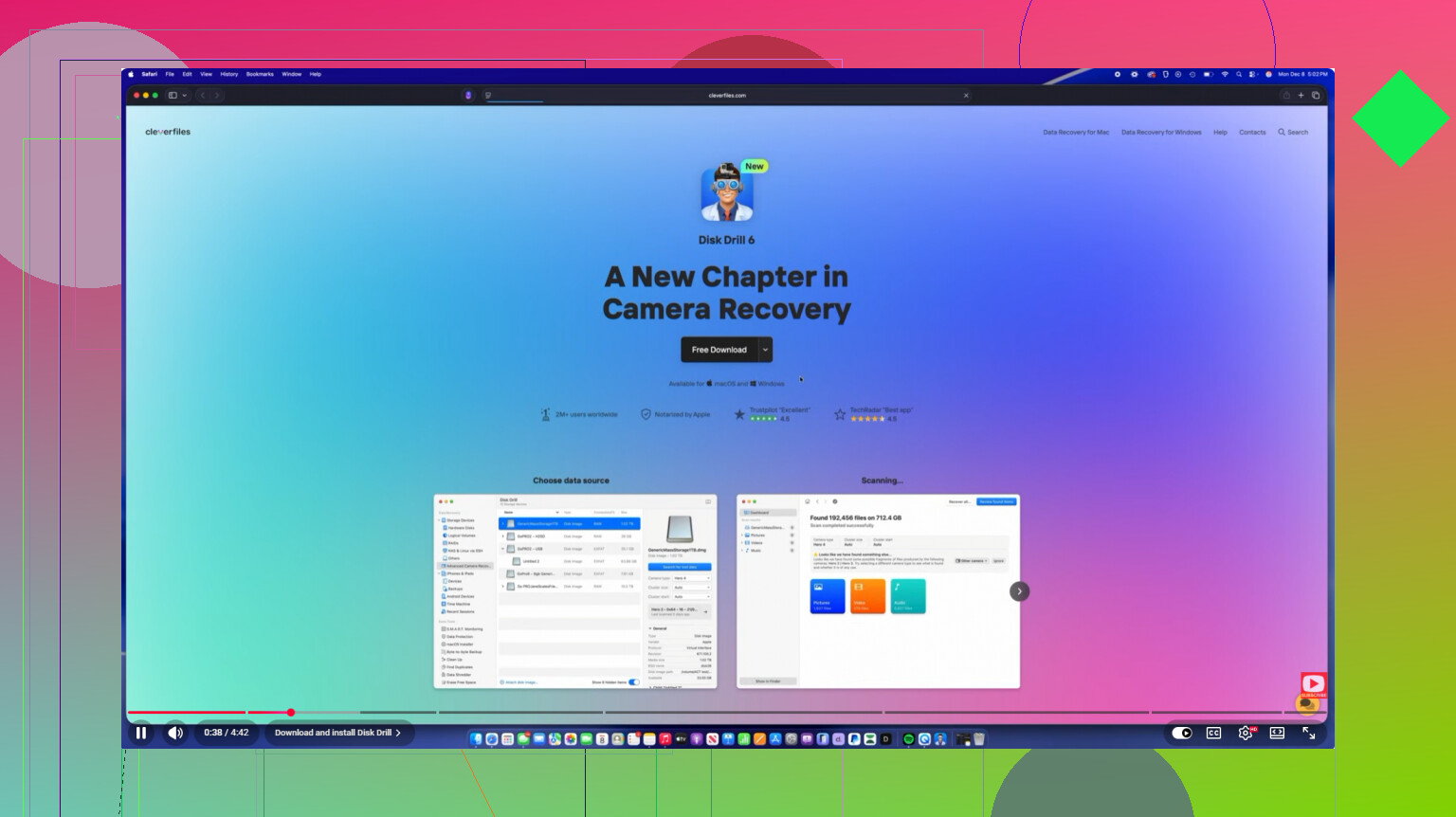
Se não houver cópia na Lixeira nem backup do Time Machine, então um software de recuperação é o próximo passo mais realista antes de pagar um laboratório. Disk Drill é uma das melhores opções para Mac na minha experiência, especialmente com unidades APFS e HFS+. Também é menos confuso do que muitas ferramentas de recuperação.
A parte útil é que ele pode fazer uma varredura além dos nomes dos arquivos. Ele procura assinaturas de arquivos, então ainda pode encontrar coisas como JPGs, documentos e outros tipos de arquivo, mesmo quando as informações de diretório estão danificadas ou ausentes. Se a unidade parecer instável, lenta ou se desconectar aleatoriamente, use primeiro o recurso Byte-to-Byte Backup. Faça uma imagem completa do disco e depois analise a imagem em vez de forçar a unidade original repetidamente.
Um detalhe: SSDs internos de Mac são mais difíceis. SSDs modernos usam TRIM, que pode limpar dados excluídos em segundo plano para manter o bom desempenho da unidade. Isso significa que a recuperação pode piorar rapidamente, então não continue usando a máquina enquanto decide o que fazer.
Se a unidade estiver fazendo cliques, rangendo ou emitindo ruídos mecânicos estranhos, não execute verificações nela. Desconecte-a. O software não vai corrigir uma falha física, e tentativas repetidas podem piorar o dano. Para dados realmente importantes, é nessa hora que você envia para um serviço profissional de recuperação, mesmo sendo caro.
Depois que isso acabar, configure o Time Machine e adicione também um backup em nuvem. Por enquanto, a atitude mais segura é simples: pare de usar a unidade, verifique os locais fáceis de recuperação e depois faça uma varredura cuidadosa com uma ferramenta adequada, se necessário. Se os dados não tiverem sido sobrescritos, ainda há uma boa chance de recuperá-los.
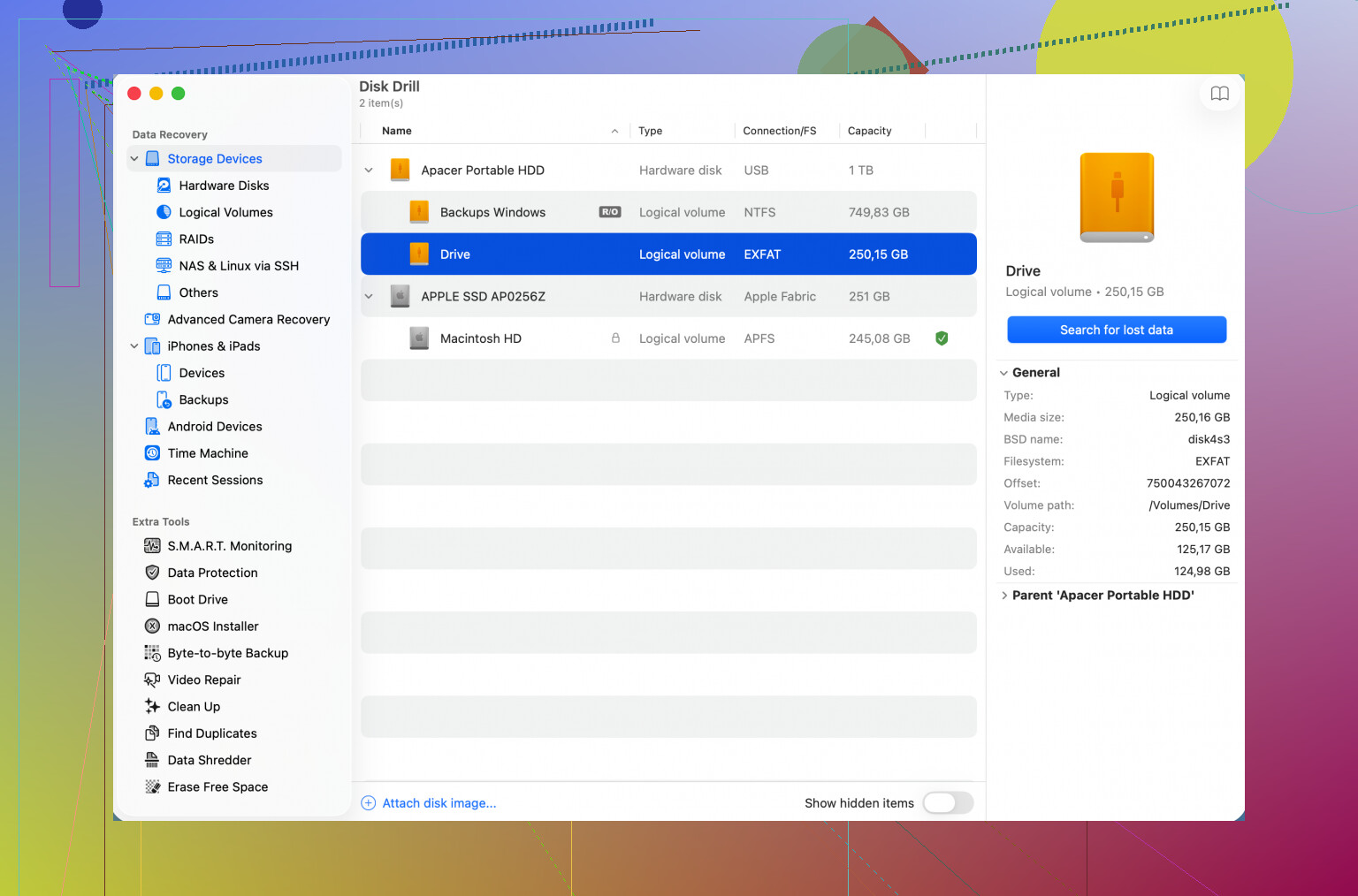
Inicialize a partir de algo diferente da unidade com problema, se puder. Esse é o passo que as pessoas costumam pular. Instalar o Disk Drill, baixar atualizações do macOS ou até mesmo apenas usar o Safari na mesma unidade interna pode gravar novos dados sobre o espaço do qual você espera recuperar algo.
Concordo com @mikeappsreviewer sobre interromper a atividade, mas eu também teria bastante cuidado com botões de reparo. O Primeiros Socorros do Utilitário de Disco é adequado para verificar um volume relativamente saudável, mas se o sistema de arquivos já estiver danificado e os arquivos forem importantes, eu não começaria a executar correções antes de criar uma imagem. Os reparos podem alterar a estrutura do diretório, e às vezes isso torna a recuperação mais complicada. A mesma ideia vale para reformatar porque o macOS diz que o disco está ilegível. Não o inicialize.
Se for uma unidade externa, trabalhe a partir da unidade normal do seu Mac e recupere os arquivos para um disco diferente, nunca de volta para o que está com defeito. Se for a unidade interna, a configuração mais adequada é outro Mac, uma unidade externa inicializável ou pelo menos colocar o Mac no modo de recuperação ou modo de disco de destino, dependendo do modelo. E se o FileVault estiver ativado, certifique-se de saber a senha de login ou a chave de recuperação, porque o software de recuperação ainda precisa passar pela criptografia antes de conseguir ver dados úteis.
Então sim, a recuperação sem backup é possível, mas as chances dependem menos do nome do aplicativo e mais de quanto a unidade foi usada desde a falha e se ela está morrendo fisicamente. Se ela fizer cliques, desaparecer do Utilitário de Disco ou continuar desconectando, pare de tentar varreduras por software e considere a recuperação em laboratório. Se ela montar ou puder ser transformada em imagem, então uma ferramenta como o Disk Drill é um próximo passo razoável, com os arquivos recuperados salvos em um local completamente separado.
Um disco USB externo com falha e um SSD interno com falha de um MacBook moderno são dois trabalhos de recuperação muito diferentes. Com um disco externo, o próprio disco geralmente é o paciente. Com o armazenamento interno de um Mac mais novo, o Mac, a placa lógica, a criptografia e o controlador do SSD podem todos fazer parte do problema.
Isso importa porque “meu disco rígido parou de funcionar” pode significar um monte de coisas. Se o Mac ainda liga e pede sua senha, você pode ter um problema no sistema de arquivos ou um volume que não monta. A recuperação por software pode funcionar. Se o Mac não liga de jeito nenhum, o software de recuperação ainda não vai conseguir ver nada. Em muitos Macs recentes, o SSD interno é soldado e criptografado pela máquina, então o primeiro passo prático pode ser fazer o Mac inicializar o suficiente para desbloquear o disco, e não remover o “disco” como as pessoas costumavam fazer.
Concordo com o cuidado mencionado acima sobre não executar ferramentas de reparo imediatamente. Eu seria ainda mais chato quanto a isso: primeiro identifique se o disco é legível de alguma forma.
Verifique estas coisas antes de fazer qualquer coisa agressiva:
- O Utilitário de Disco vê o disco físico, mesmo que o volume esteja acinzentado?
- Ele mostra o tamanho correto ou algo estranho como 0 bytes?
- O Mac pede uma senha do FileVault?
- O disco está fazendo barulho, desconectando ou ficando muito quente?
- Este é um Mac Intel, um Mac com Apple silicon ou um disco externo?
Se o Utilitário de Disco vê o tamanho correto do dispositivo, isso é um sinal melhor do que se o disco some ou informa dados sem sentido. Se ele aparece e desaparece, eu pararia de mexer nele. Esse é o tipo de situação em que cada varredura pode piorar as coisas.
Para um disco interno em um Mac funcional, o Modo de Recuperação às vezes pode ser útil sem inicializar no seu desktop normal. Em Macs com Apple silicon, há uma opção “Compartilhar Disco” na recuperação que pode permitir que outro Mac acesse o armazenamento interno depois que ele for desbloqueado. Em Macs Intel mais antigos, o Modo de Disco de Destino pode ser o equivalente. Isso pode ser mais limpo do que inicializar o sistema com problema e deixar o macOS gravar logs, caches, índices do Spotlight e outros arquivos desnecessários enquanto você está tentando salvar os dados.
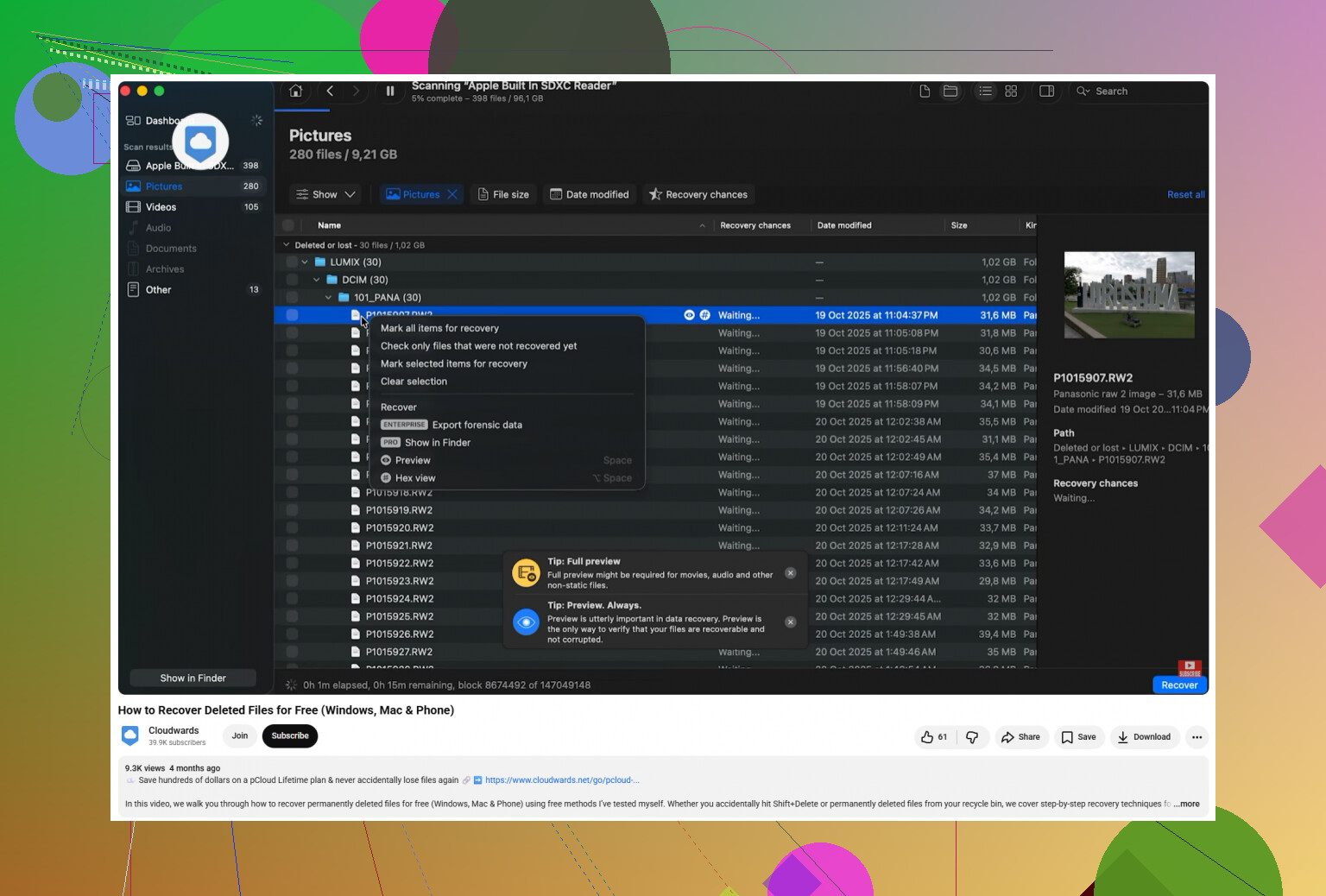
Um pequeno alerta sobre aplicativos de recuperação: não trate os resultados da varredura como prova até visualizar ou abrir os arquivos recuperados. Muitas ferramentas podem mostrar uma enorme lista de nomes de arquivos ou tipos de arquivo, mas alguns podem estar parciais, corrompidos, duplicados ou sem a estrutura de pastas. O Disk Drill é bom para tentar se o disco for legível ou se você tiver feito uma imagem, mas eu não pagaria por nenhuma ferramenta até que ela mostre pré-visualizações dos arquivos com os quais você realmente se importa. Se tudo o que ele encontrar forem milhares de JPGs sem nome e fragmentos, isso ainda pode ser útil, mas não é o mesmo que recuperar suas pastas.
Outra coisa que as pessoas esquecem é olhar fora do disco antes de presumir que tudo dependia do Time Machine. Se você usava iCloud Desktop e Documents, verifique o iCloud Drive e Apagados Recentemente em outro dispositivo ou na web. O mesmo vale para Dropbox, Google Drive, OneDrive, aplicativos da Adobe, sincronização do Fotos, anexos de e-mail, Mensagens, downloads do navegador e discos externos antigos. Nada disso substitui um backup, mas pode transformar um desastre em “eu só perdi algumas coisas”.
Se os dados forem valiosos o suficiente para que você pague algumas centenas ou alguns milhares de dólares para recuperá-los, não experimente muito. Desligue tudo e ligue para um laboratório de recuperação. Se perder os dados seria irritante, mas não algo que mudaria sua vida, então a ordem que eu usaria é:
Pare de usar o Mac ou o disco.
Tente acessá-lo a partir de outra fonte de inicialização ou de outro Mac.
Se estiver legível, copie primeiro os arquivos visíveis mais importantes para um disco separado.
Se o sistema de arquivos estiver danificado, faça uma imagem, se possível.
Faça a varredura da imagem, não do original.
Recupere para um disco diferente, nunca de volta para o mesmo.
Então sim, a recuperação sem backup é possível. A resposta menos satisfatória é que “possível” vai de um trabalho fácil de cópia até nenhuma opção realista de faça você mesmo, dependendo de o armazenamento ainda estar legível e de a criptografia poder ser desbloqueada. O pior erro é tratar todo caso como um trabalho normal de recuperação de arquivos apagados quando o disco pode, na verdade, estar falhando.
Uma unidade que foi apagada acidentalmente ontem é um problema bem diferente de uma unidade que está desaparecendo do Utilitário de Disco a cada poucos segundos. O primeiro caso costuma ser um trabalho de recuperação por software. O segundo é uma corrida contra o hardware, e tratá-lo como uma varredura normal pode transformar um caso recuperável em algo pior.
Eu ficaria um pouco cético quanto a começar com qualquer aplicativo de recuperação até você saber em qual situação está. Disk Drill, R-Studio, PhotoRec etc. todos precisam que o armazenamento fique legível por tempo suficiente para fazer a varredura. Se o disco estiver estável e mostrar o tamanho correto, então tudo bem, faça a varredura de uma imagem ou faça a varredura a partir de outro Mac e salve os arquivos recuperados em outro lugar. O Disk Drill é adequado para esse tipo de caso porque o recurso de visualização pode dizer se ele está realmente encontrando arquivos utilizáveis em vez de apenas lixo com formato de arquivo.
O que as pessoas subestimam é a unidade de destino. Você precisa de um lugar seguro para colocar os arquivos recuperados, e ele deve ser maior do que a quantidade de dados que você espera recuperar. Não recupere de volta para a mesma unidade do Mac nem temporariamente. Se você só tem um disco externo e ele é o que está com problema, compre ou pegue outro emprestado antes de fazer qualquer coisa. A recuperação pode produzir uma pilha bagunçada de duplicatas, arquivos renomeados e pastas parciais, então ter espaço extra faz diferença.
Para Macs mais novos, a ressalva complicada é a criptografia. Se for um SSD interno e o Mac não conseguir inicializar o suficiente para permitir que você se autentique, o software em outro computador pode não ver nada útil. Sua senha de login ou chave do FileVault faz parte do caminho de recuperação. Se a placa lógica ou o hardware de segurança for o que falhou, isso pode ser um problema muito maior do que remover a unidade e conectá-la a uma dock, porque em muitos Macs não há unidade removível no sentido antigo.
Então sim, a recuperação de disco rígido de Mac sem backup pode ser possível, mas eu dividiria a decisão rapidamente: se a unidade estiver estável, crie uma imagem dela ou faça uma varredura com cuidado e recupere para outro disco; se ela estiver instável, fazendo barulho, superaquecendo, mostrando 0 bytes ou desconectando o tempo todo, pare e pesquise o preço de um laboratório de recuperação antes de experimentar. O caminho mais barato nem sempre é a primeira varredura gratuita que você executa. Às vezes, o caminho mais barato é não fazer nada até ter a configuração certa.