iPhone depolama alanım neredeyse dolu ve fotoğrafları silip Son Silinenler’i boşaltmama rağmen Fotoğraflar beklenenden daha fazla yer kaplıyor. Fotoğrafları veya iCloud verilerini kaybetmeden 2026’da iPhone fotoğraf önbelleğini temizlemenin en güvenli yolu nedir?
Ayarlar > Genel > iPhone Saklama Alanı > Fotoğraflar altında gördüğünüz bu değer, temizleyebileceğiniz devasa bir önbellekten ziyade çoğunlukla gerçek fotoğraf arşivinizin boyutudur. Buna fotoğraflar, videolar, Live Photo'lar, ekran görüntüleri, düzenlemeler, küçük resimler, dizinler ve iOS'in tüm bunları yönetmek için kullandığı diğer dosyalar dahildir.
Ayrı bir Fotoğraf Önbelleğini Temizle düğmesi yoktur. iOS, geçici Fotoğraflar dosyalarını kendisi yönetir; bu nedenle kayda değer miktarda alan açmak için genellikle arşivin boyutunu küçültmeniz gerekir.
iCloud Fotoğrafları'nı kullanıyorsanız önce Ayarlar > Fotoğraflar bölümünü kontrol edin ve iPhone Saklama Alanını Optimize Et seçeneğini açın. Tam çözünürlüklü orijinaller iCloud'da kalırken telefon daha küçük sürümleri yerel olarak saklar. Bu, fotoğraflarınızı silmeden önemli miktarda alan kazandırabilir.
Binlerce öğeyi elle ayırmak çok uzun sürdüğü için arşivi temizlerken genellikle Clever Cleaner kullanıyorum. Yinelenen veya benzer fotoğrafları, yinelenen videoları, ekran görüntülerini ve Live Photo'ları tespit edebilir. Büyük fotoğrafları kaldırmak yerine boyutlarını küçültmek istediğinizde Sıkıştır aracı kullanışlıdır. Ayrıca birden fazla kategoriyi aynı anda temizlemek için Akıllı Temizleme'yi, fotoğrafları tek tek incelemeyi tercih ediyorsanız Kaydır'ı kullanabilirsiniz.
İşlem oldukça basittir:
- Clever Cleaner'ı açın ve fotoğraf arşivinize erişmesine izin verin.
- Galeriyi taramasını bekleyin.
- Bulduğu öğeleri inceleyin, ardından ihtiyacınız olmayanları silin veya sıkıştırın.
- Fotoğraflar uygulamasına geri dönün ve Son Silinenler albümünü boşaltın. Bunu yapana kadar silinen dosyalar depolama alanını kullanmaya devam edebilir.
Uygulamalardan indirilen medya dosyaları ise ayrı bir konudur. WhatsApp, Telegram, Messenger, Instagram, Discord ve benzeri uygulamalar ekleri ve diğer medya dosyalarını telefonda tutabilir. Bu verilerin genellikle uygulamanın kendi depolama veya önbellek ayarları üzerinden kaldırılması gerekir. Uygulama bu kontrolleri sunmuyorsa yerel olarak saklanan dosyaları temizlemenin tek yolu uygulamayı yeniden yüklemek olabilir.
Bu nedenle alanı gerçekte hangi kategorinin kullandığını kontrol edin. Alanı Fotoğraflar kullanıyorsa arşivinizi temizleyin veya optimize edin; çünkü silinebilecek bağımsız bir fotoğraf önbelleği yoktur. Depolama alanını bir mesajlaşma veya sosyal medya uygulaması kullanıyorsa bunun yerine uygulamanın medya ve önbellek kontrollerini arayın.
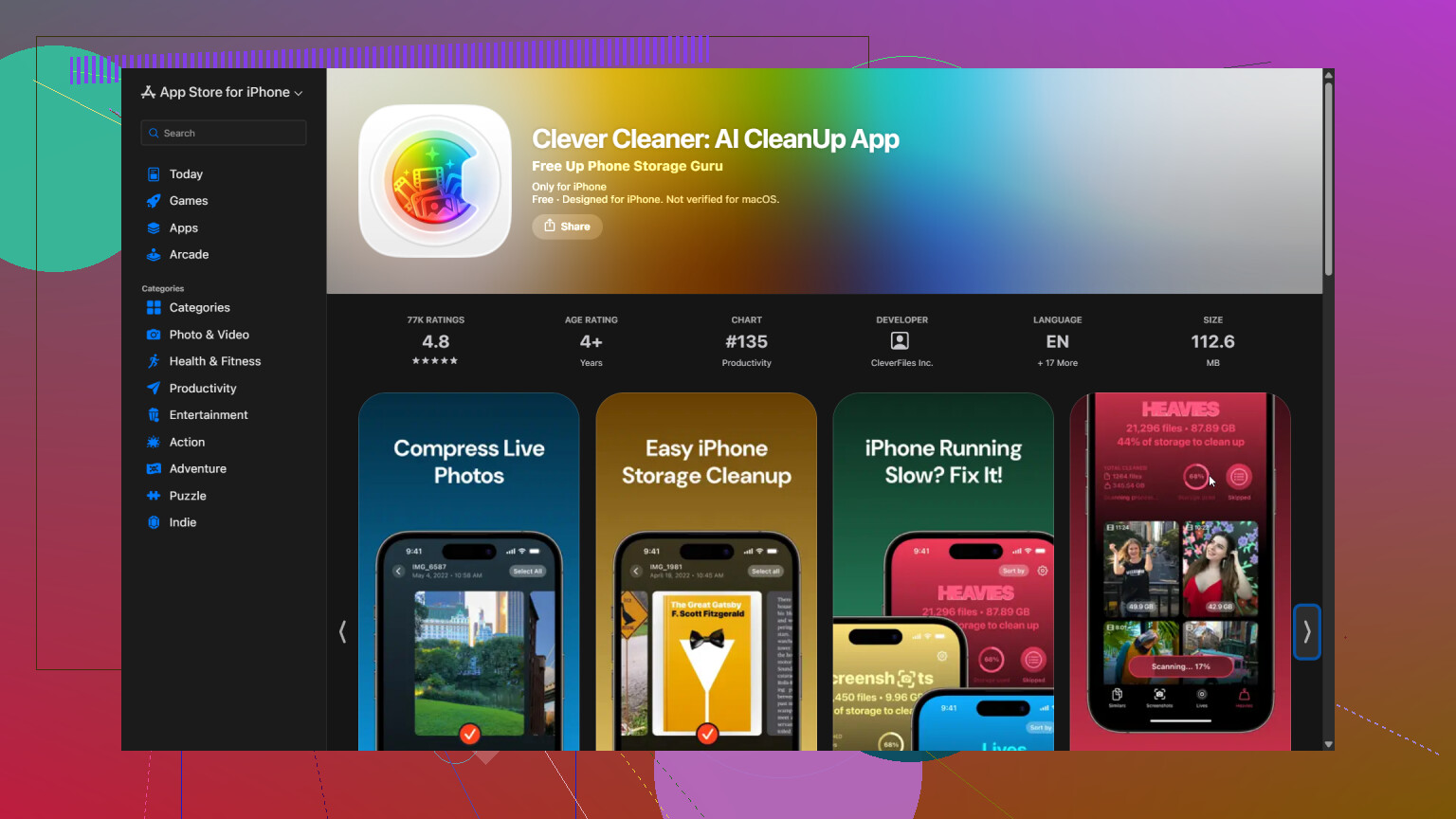
iCloud Fotoğrafları etkinse iPhone’dan fotoğraf silmek yalnızca yerel bir temizlik değildir. Bu silme işlemleri diğer Apple aygıtlarınızla da eşzamanlanır; bu nedenle önce önemli olan her şeyin başka bir yerde yedeklendiğinden emin olun. Son Silinenler’i boşalttıktan sonra telefonu yeniden başlatın ve bir süre Wi-Fi’ye bağlı şekilde şarjda bırakın; çünkü iOS dizinleri yeniden oluşturup alanı hesaplarken Fotoğraflar’ın depolama alanı değeri geç güncellenebilir. Değer yüksek kalırsa bir “önbellek temizleyici” yerine iPhone Saklama Alanını Optimize Et seçeneğini kullanın; Clever Cleaner gibi üçüncü taraf araçlar yinelenen fotoğrafları bulmanıza yardımcı olabilir, ancak Apple’ın erişime açmadığı bazı gizli Fotoğraflar önbelleklerini güvenli bir şekilde silemezler.
<img src=‘upload://ApMWLm4ulxWGQHygn6IBEklMJgg.jpeg’ alt=‘2026’da iPhone’daki Fotoğraf Önbelleğini Temizlemenin En İyi Yolu Nedir?’ width=‘’ height=‘’>
Temizlemeyi zorlamaya çalışırken “Kapat ve iCloud’dan Sil” seçeneğine dokunmayın. Bu, önbelleği sıfırlama değil, hesap düzeyinde bir kaldırma işlemidir ve Apple size yalnızca sınırlı bir kurtarma süresi tanır.
Telefon neredeyse tamamen doluysa önce Fotoğraflar dışındaki alanlarda biraz yer açın. Büyük bir oyunu uygulamayı silmeden kaldırın, indirilmiş Netflix içeriklerini veya podcast bölümlerini kaldırın ya da İndirilenler klasöründeki dosyaları silin. Kullanılabilir alan yaklaşık 1 GB’ın altına düştüğünde iOS düzgün çalışmayabilir ve Fotoğraflar’ın eşzamanlamayı, indekslemeyi ve depolama alanı hesaplamasını güncellemeyi tamamlamak için çalışma alanına ihtiyacı olabilir.
Ardından Fotoğraflar’ı açın, Koleksiyonlar’a gidin, profil düğmesine dokunun ve iCloud eşzamanlamasının duraklatılıp duraklatılmadığını veya bir sorun bildirilip bildirilmediğini kontrol edin. Kalan orijinal dosyaların yüklenmesi tamamlanana kadar daha fazla fotoğrafı kalıcı olarak silmenizi önermem. Sonrasında Ayarlar > adınız > iCloud > Fotoğraflar bölümünden iPhone Saklama Alanını Optimize Et seçeneğini etkinleştirin. Optimize Et seçeneğinin, orijinal dosyaları hemen temizleyen anlık bir komut olmadığını unutmayın. iOS, alana ihtiyaç duyuldukça yerel kopyaların boyutunu azaltır; bu nedenle depolama grafiğinin değişmesi biraz zaman alabilir.
Başka bir uygulama yüklemeden önce Fotoğraflar > Koleksiyonlar > İzlenceler > Yinelenenler bölümünü kontrol edin. Yerleşik birleştirme özelliği en yüksek kaliteli sürümü ve ilgili bilgileri korur, ardından fazladan kopyaları Son Silinenler’e taşır. Bu, gerçekten yinelenen öğeler için en güvenli ücretsiz temizleme yöntemidir.
Telefon zaten tamamen doluyken işe Clever Cleaner ile başlama konusunda biraz daha temkinliyim. Benzer çekimleri, ekran görüntülerini ve videoları incelemek için yararlı olabilir, ancak yine de arşiv erişimine ihtiyaç duyar ve Apple tarafından yönetilen gizli bir önbelleği kaldıramaz. Onu bir onarım aracı değil, fotoğraf düzenleme aracı olarak değerlendirin ve büyük bir grubu topluca onaylamak yerine önerilerini tek tek inceleyin.
Eşzamanlama tamamlandıktan ve telefon yeniden başlatıldıktan sonra Fotoğraflar hâlâ açıkça yanlış bir değer gösteriyorsa iOS’i güncelleyin ve telefonu Wi-Fi’a ve güç kaynağına bağlı tutarak biraz zaman tanıyın. Değer günlerce değişmeden kalırsa en az riskli sonraki adım, bilgisayarda şifrelenmiş bir yedek oluşturup Apple Destek ile iletişime geçmektir. Telefonu silip geri yüklemek arşiv veri tabanını yeniden oluşturabilir, ancak ilk önbellek temizleme girişimi için bu işlem gereğinden fazla riskli ve zahmetlidir.
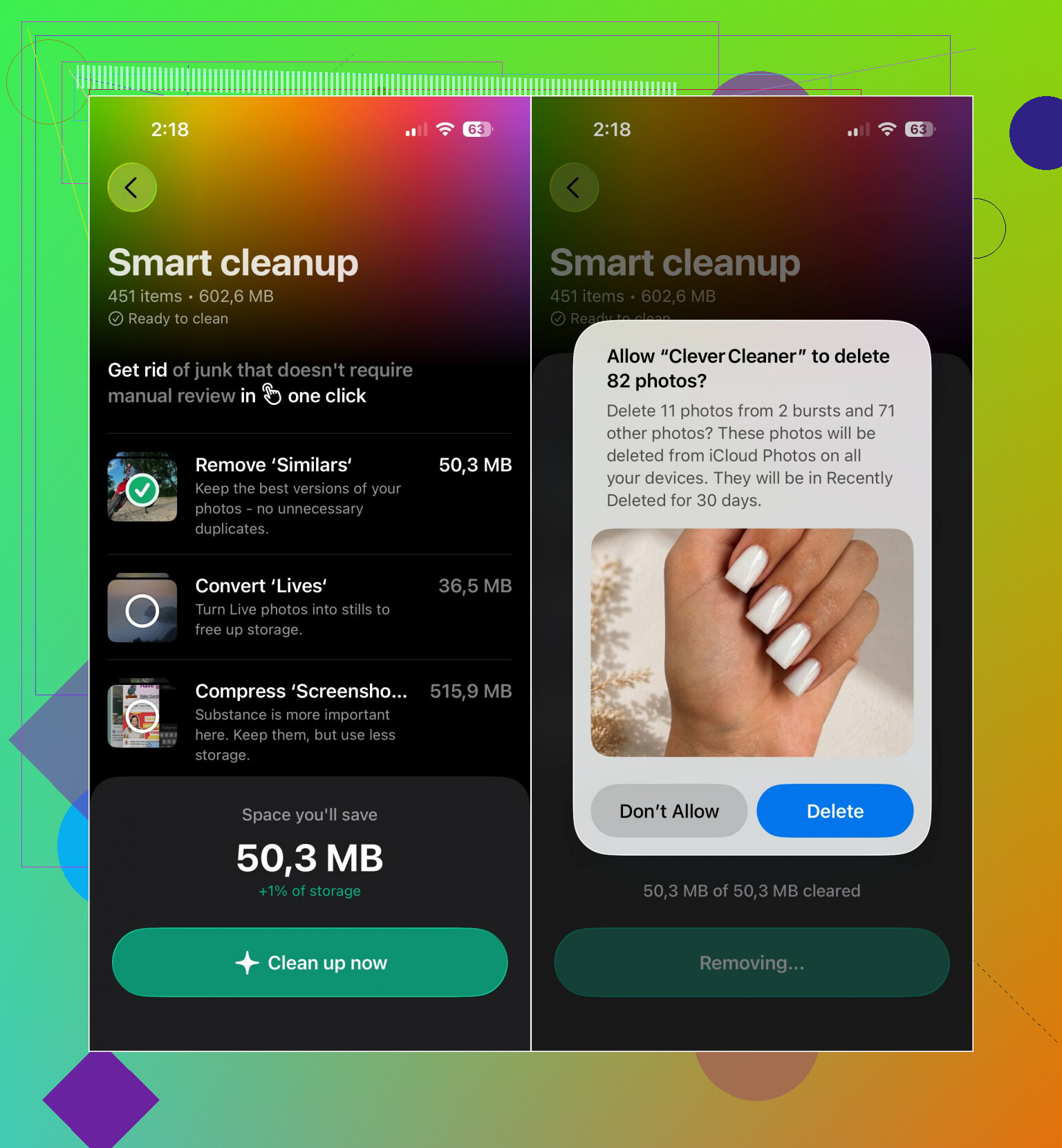
Fotoğrafları kırpmak veya videoları kısaltmak, Fotoğraflar uygulaması düzenlemeleri geri almak için yeterli veriyi sakladığından beklenenden daha az alan kazandırabilir. “Videoyu Yeni Klip Olarak Kaydet” seçeneği, orijinal dosyayı koruyup yeni bir dosya oluşturduğu için depolama açısından daha kötüdür.
Hızlı sonuç almak için Fotoğraflar uygulamasını ortam türüne göre kontrol edin ve videolara, ekran kayıtlarına, RAW görüntülere, seri çekimlere ve indirilen kliplere odaklanın. Birkaç uzun 4K video, binlerce sıradan fotoğraftan daha fazla yer kaplayabilir. Clever Cleaner bu incelemeyi hızlandırabilir ancak orijinallerin başka bir kopyası yoksa sıkıştırma özelliğini kullanmamanızı öneririm.
Sildikten sonra telefonu yeniden başlatın ve gece boyunca kilitli, şarja takılı ve Wi-Fi’ye bağlı bırakın. iPhone Saklama Alanı bölümündeki değer azalırsa bunun nedeni gecikmeli hesaplamadır. Azalmazsa bunu zorlamak için kullanılabilecek güvenli bir gizli önbellek anahtarı hâlâ yoktur. Bu noktada başka yerlerden alan açmak ve iPhone Saklama Alanını Optimize Et özelliğinin işini yapmasını beklemek, fotoğrafları tekrar tekrar silmekten veya herhangi bir şeyi yeniden yüklemekten daha güvenlidir.
iPhone Saklama Alanını Optimize Et, iCloud’unuz da doluysa sessizce hiçbir işe yaramaz. Herkes bunu önerip duruyor ama iCloud alanınız bittiği için orijinallerinizin yüklenmesi hiç tamamlanmadıysa telefonun bunların yerine kullanabileceği daha küçük sürümler olmaz; dolayısıyla yerel depolamada kaplanan alan tamamen aynı kalır. Bu ayara güvenmeden önce iCloud saklama alanınızı kontrol etmekte fayda var.
@zeropilot, Optimize Et seçeneğinin anında temizlik yapmadığı şeklindeki daha gerçekçi noktayı tam isabetle belirtmiş; açıkçası çoğu kişinin takıldığı kısım da bu. Clever Cleaner, elle kaydırarak aramaya kıyasla çok yer kaplayan 4K videoları ve yinelenen seri çekimleri daha hızlı bulmak için iyi ama takılıp kalan depolama göstergesini düzelten bir çözüm değil, yalnızca bir sıralama yardımcısı. Çubuğunuz takılı kaldıysa ve iCloud tamamen doluysa en ucuz gerçek çözüm, önce başka yerlerdeki gereksiz dosyaları temizlemek ya da yüklemelerin tamamlanabilmesi için bir aylığına bir sonraki iCloud paketine geçmektir. O zaman rakamlar gerçekten düzelmeye başlar.