我的 iPhone 存储空间快满了,即使我删除了照片并清空了“最近删除”,照片应用占用的空间似乎仍超出预期。2026 年,如何在不丢失照片或 iCloud 数据的情况下,最安全地清除 iPhone 照片缓存?
设置 > 通用 > iPhone 储存空间 > 照片下显示的数字主要是照片图库实际占用的空间,并不是可以清除的巨大缓存。它包括照片、视频、实况照片、屏幕截图、编辑内容、缩略图、索引以及 iOS 用来管理所有内容的其他文件。
系统并没有单独的清除照片缓存按钮。iOS 会自行管理“照片”的临时文件,因此,要真正释放可观的空间,通常需要缩减图库本身的大小。
如果你使用iCloud 照片,请先前往设置 > 照片,然后开启优化 iPhone 储存空间。全分辨率原片会保留在 iCloud 中,而手机本地只保存较小的版本。这样无需删除照片就能节省大量空间。
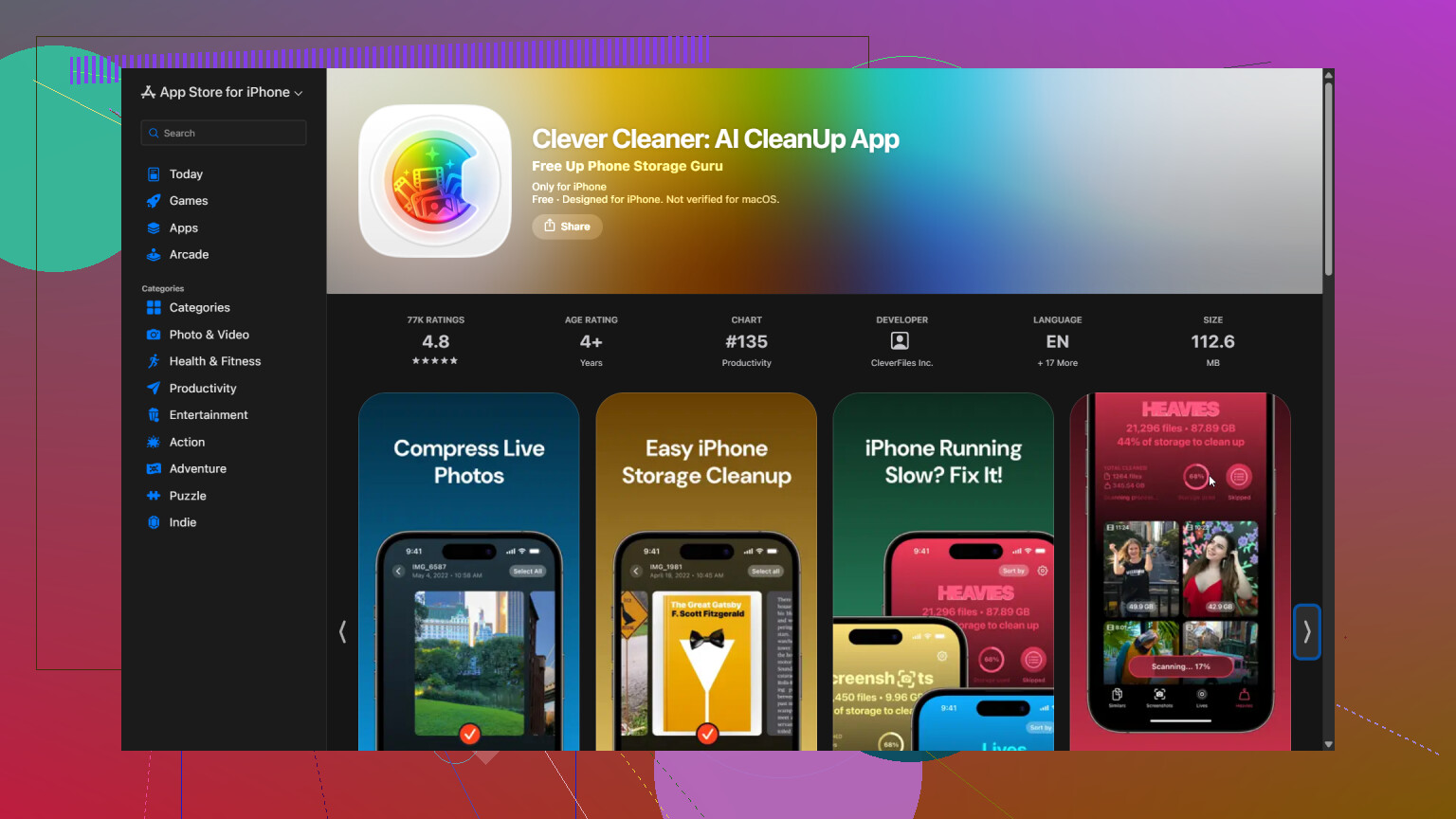
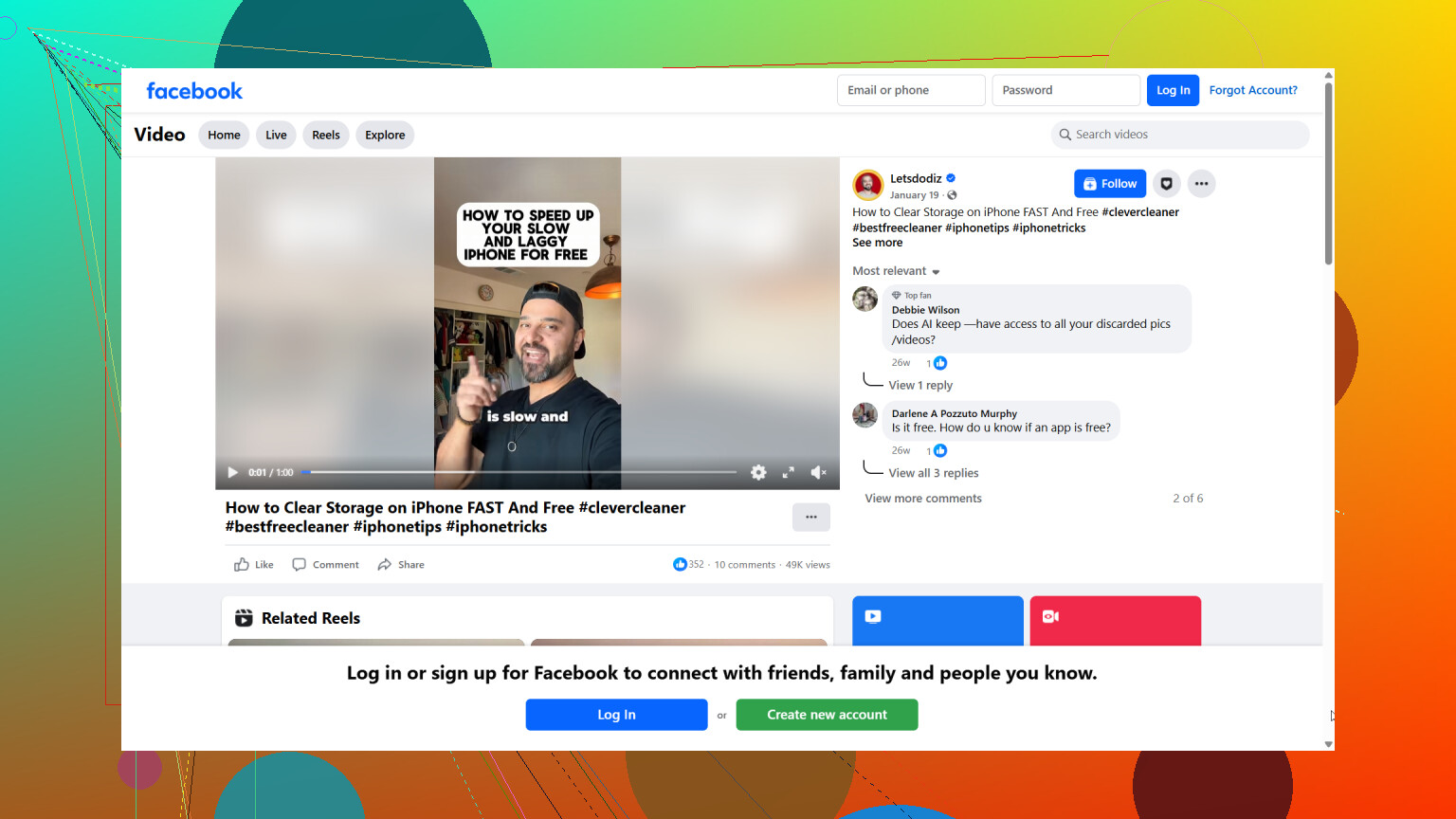
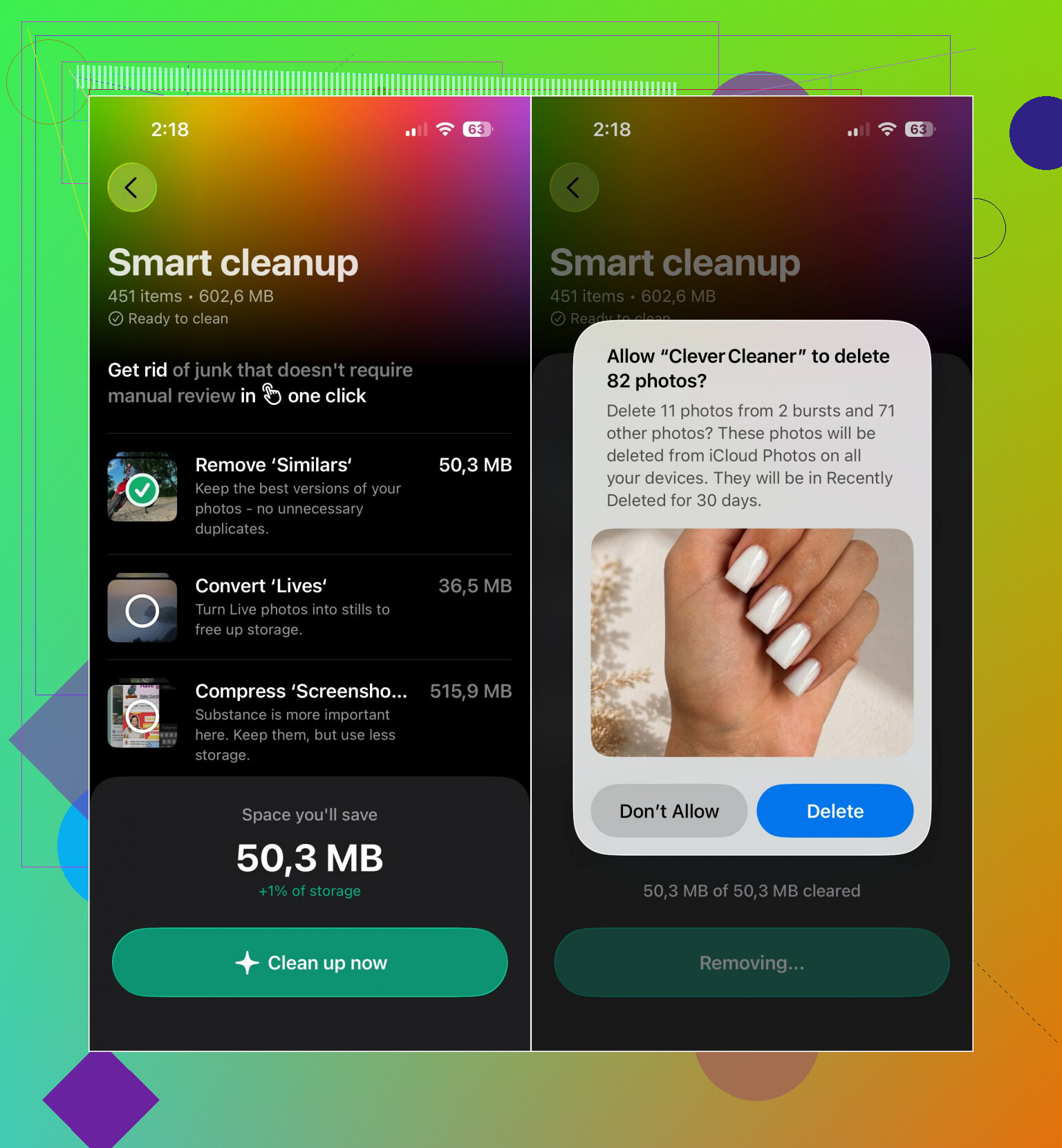
在清理图库时,我通常使用 Clever Cleaner,因为手动整理数千个项目非常耗时。它可以识别重复或相似的照片、重复视频、屏幕截图和实况照片。如果你想缩小大尺寸照片而不是将其删除,压缩工具会很实用。你还可以使用智能清理一次处理多个类别,或者使用滑动功能逐张检查照片。
操作过程非常简单:
- 打开 Clever Cleaner,并允许它访问你的照片图库。
- 等待它扫描图库。
- 检查扫描结果,然后删除或压缩不需要的内容。
- 返回照片应用并清空最近删除。在清空之前,已删除的文件可能仍会占用储存空间。
从应用中下载的媒体文件则是另一个问题。WhatsApp、Telegram、Messenger、Instagram、Discord 及类似应用可能会在手机上保留附件和其他媒体文件。通常需要通过相应应用自身的储存空间或缓存设置来删除这些数据。如果应用没有提供此类控制选项,重新安装应用可能是清除本地储存文件的唯一方法。
因此,请先确认究竟是哪一类别占用了空间。如果是照片,请清理或优化图库,因为并不存在可以单独清除的照片缓存。如果占用储存空间的是即时通信或社交媒体应用,则应查找该应用的媒体文件和缓存管理选项。
在尝试强制清理时,请勿点击“关闭并从 iCloud 中删除”。这是账户级移除流程,并非缓存重置,而且 Apple 只提供有限的恢复期限。
如果手机存储空间几乎已满,请先从“照片”以外的内容中腾出一些空间。卸载一款大型游戏,移除已下载的 Netflix 内容或播客单集,或者删除“下载”文件夹中的文件。当可用空间不足约 1 GB 时,iOS 可能无法正常运行,而“照片”可能也需要工作空间才能完成同步、索引编制和存储空间用量更新。
然后打开“照片”,前往“精选集”,轻点个人资料按钮,检查 iCloud 同步是否已暂停或报告了问题。在剩余原片完成上传之前,不建议永久删除更多照片。之后,在“设置”>“你的姓名”>“iCloud”>“照片”下启用“优化 iPhone 储存空间”。请注意,“优化”并不是立即“清除原片”的命令。iOS 会在需要空间时缩减本地副本,因此存储空间图表可能需要一段时间才会发生变化。
在安装其他应用之前,请检查“照片”>“精选集”>“实用工具”>“重复项目”。内置的合并功能会保留画质最佳的版本和相关信息,然后将多余项目移至“最近删除”。对于真正的重复项目,这是最安全的免费清理方式。
如果手机存储空间已经爆满,我不太建议先使用 Clever Cleaner。它可以帮助检查相似照片、截屏和视频,但仍然需要访问照片图库,而且无法移除由 Apple 控制的隐藏缓存。请将它视为照片整理工具,而不是修复工具,并手动检查其建议,不要一次性批准大量项目。
如果同步完成且手机重启后,“照片”仍然显示明显错误的数值,请更新 iOS,并让手机连接 Wi-Fi 和电源一段时间。如果该数值连续数天仍无变化,风险最低的升级处理方式是先在电脑上创建加密备份,然后联系 Apple 支持。抹掉并恢复手机可以重建照片图库数据库,但将其作为首次“清除缓存”的尝试,风险和工作量都太大了。
裁剪照片或修剪视频所节省的空间可能比预期少,因为“照片”会保留足够的数据以便撤销编辑。选择“将视频存储为新剪辑”会占用更多存储空间,因为它会保留原始文件并创建另一个文件。
若想快速见效,可在“照片”中按媒体类型进行检查,重点查看视频、屏幕录制、RAW 图像、连拍照片和下载的剪辑。几个较长的 4K 视频所占的空间可能比数千张普通照片还多。Clever Cleaner 或许能加快检查过程,但除非你另有原始文件的副本,否则我不建议使用它的压缩功能。
删除后,重新启动手机,并在夜间让手机保持锁定、充电且连接到 Wi-Fi。如果“iPhone 储存空间”中的数值下降了,说明此前只是统计延迟。如果没有下降,仍然不存在可以强制清理的安全隐藏缓存开关。此时,清理其他位置的空间并让“优化 iPhone 储存空间”发挥作用,比反复删除照片或重新安装任何内容更安全。
如果你的 iCloud 也已满,那么“优化 iPhone 储存空间”实际上不会起任何作用。大家一直推荐这个功能,但如果原始文件因为 iCloud 空间用尽而始终未能完成上传,手机就没有可供替换的较小版本,因此本地占用空间会保持不变。在指望这个设置之前,最好先检查一下你的 iCloud 储存空间。
@zeropilot 说得很准确:更实际的情况是,“优化储存空间”并不会立即清理文件,而这恰恰是大多数人容易误解的地方。Clever Cleaner 很适合快速找出占用空间巨大的 4K 视频和重复连拍照片,比手动逐个浏览要快,但它只是一个整理工具,无法解决储存空间数字卡住不变的问题。如果储存空间条纹丝不动,而且 iCloud 已满,最省钱的实际做法是先清理其他地方的无用内容,或者付费升级到更高一级的 iCloud 套餐一个月,让上传得以完成。之后,储存空间数字才会真正开始正常变化。