iPhoneのストレージがほぼいっぱいで、写真を削除して「最近削除した項目」も空にしたのに、「写真」が予想以上の容量を使用しているようです。写真やiCloud上のデータを失わずに、2026年時点でiPhoneの写真キャッシュを安全に消去するにはどうすればよいですか?
設定 > 一般 > iPhoneストレージ > 写真に表示される容量の大部分は、消去できる巨大なキャッシュではなく、実際の写真ライブラリです。写真、ビデオ、Live Photos、スクリーンショット、編集内容、サムネイル、インデックスのほか、iOSがすべてを管理するために使用するファイルが含まれています。
個別の写真キャッシュを消去ボタンはありません。写真アプリの一時ファイルはiOSが自動的に管理するため、十分な空き容量を確保するには、通常、ライブラリ自体のサイズを減らす必要があります。
iCloud写真を使用している場合は、まず設定 > 写真を確認し、iPhoneのストレージを最適化をオンにしてください。フル解像度のオリジナルはiCloudに保存され、iPhoneにはサイズの小さいバージョンが保持されます。これにより、写真を削除せずに多くの空き容量を確保できます。
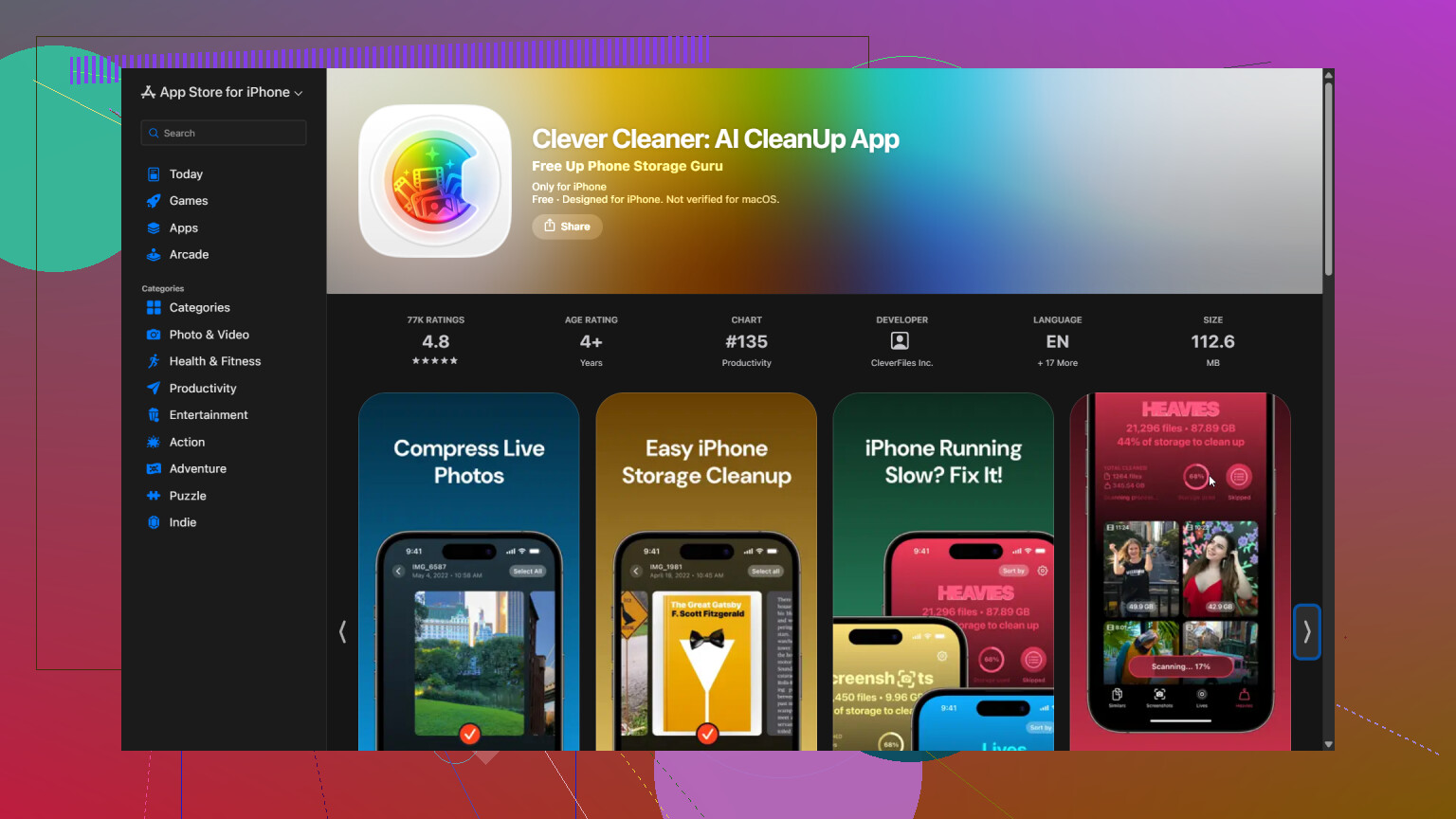
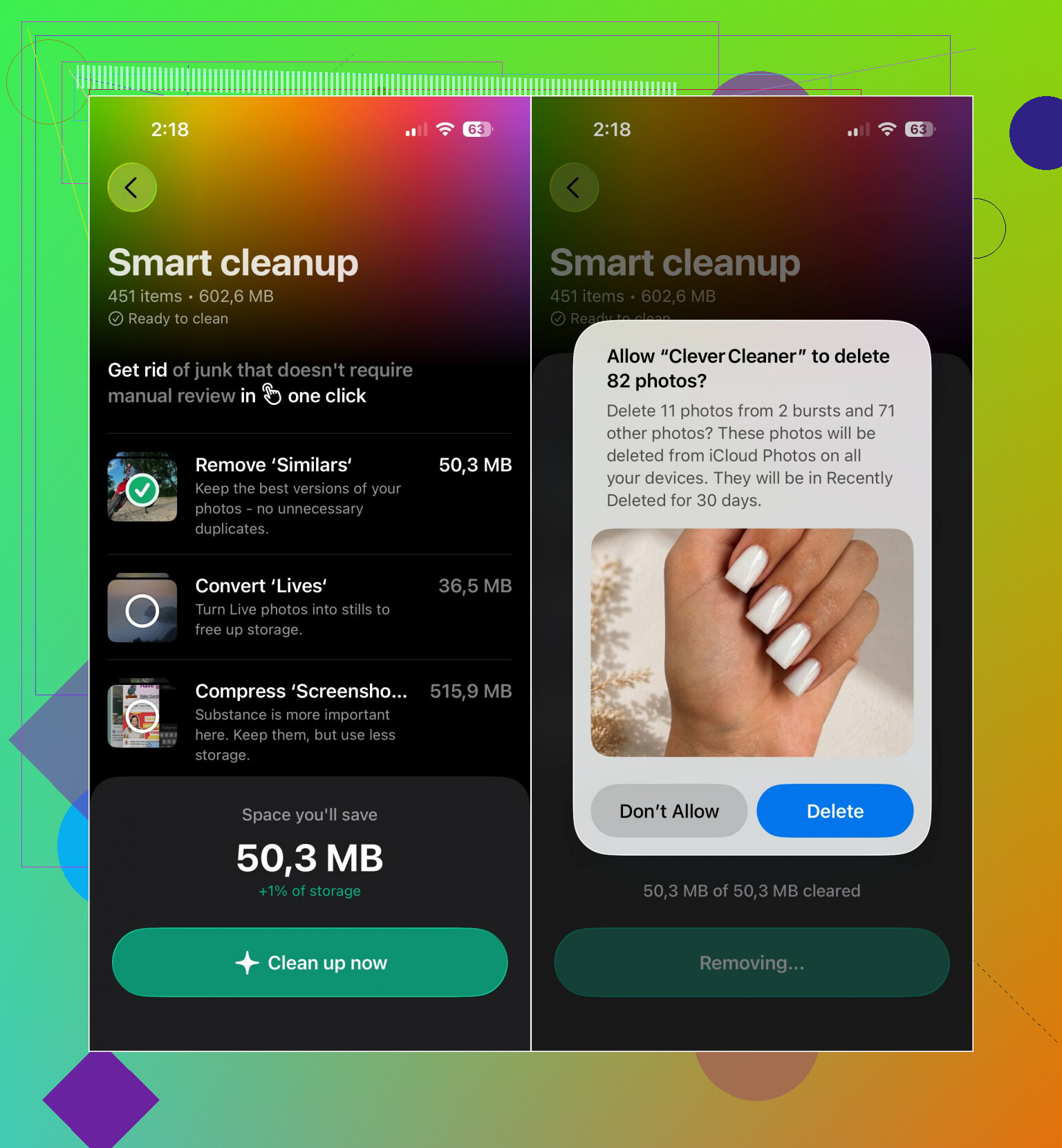
ライブラリを整理する際、何千もの項目を手作業で分類するのは非常に時間がかかるため、私は通常Clever Cleanerを使用しています。重複または類似した写真、重複したビデオ、スクリーンショット、Live Photosを検出できます。大きな写真を削除せずにサイズを小さくしたい場合は、圧縮ツールが便利です。複数のカテゴリーを一度に整理するならスマートクリーンアップを、写真を1枚ずつ確認したいならスワイプを使用することもできます。
手順は非常に簡単です。
- Clever Cleanerを開き、写真ライブラリへのアクセスを許可します。
- ギャラリーのスキャンが完了するまで待ちます。
- 検出された項目を確認し、不要なものを削除または圧縮します。
- 写真アプリに戻り、最近削除した項目を空にします。これを行うまでは、削除したファイルがストレージ容量を引き続き使用する場合があります。
アプリからダウンロードしたメディアは別の問題です。WhatsApp、Telegram、Messenger、Instagram、Discordなどのアプリでは、添付ファイルやその他のメディアがiPhoneに保存されている場合があります。通常、これらのデータは各アプリのストレージ設定またはキャッシュ設定から削除する必要があります。アプリにそのような設定がない場合、端末内に保存されたファイルを消去するには、アプリの再インストールが唯一の方法となることがあります。
そのため、実際にどのカテゴリーが容量を使用しているかを確認してください。写真が容量を使用している場合、個別に消去できる写真キャッシュはないため、ライブラリを整理または最適化してください。メッセージアプリやソーシャルメディアアプリがストレージを占有している場合は、代わりにそのアプリのメディア設定やキャッシュ管理機能を確認してください。
iCloud写真が有効になっている場合、iPhoneから写真を削除しても、その端末内だけの整理にはなりません。削除内容はほかのAppleデバイスにも同期されるため、重要な写真が別の場所にバックアップされていることを先に確認してください。「最近削除した項目」を空にした後は、iPhoneを再起動し、しばらくWi-Fiに接続したまま充電してください。iOSがインデックスを再構築して容量を再計算している間は、写真のストレージ使用量の表示更新に時間がかかることがあります。使用量が多いままの場合は、「キャッシュクリーナー」ではなく「iPhoneのストレージを最適化」を使用してください。Clever Cleanerなどのサードパーティ製ツールは重複写真を見つけるのに役立ちますが、Apple自体が公開していない非表示の写真キャッシュを安全に消去することはできません。
強制的にクリーンアップしようとしているときに、「オフにしてiCloudから削除」をタップしないでください。これはキャッシュのリセットではなく、アカウント単位の削除処理であり、Appleが提供する復元可能期間も限られています。
iPhoneのストレージがほぼ完全にいっぱいの場合は、まず写真以外のデータを整理して空き容量を確保してください。容量の大きいゲームを取り除く、ダウンロード済みのNetflix作品やポッドキャストのエピソードを削除する、またはダウンロードフォルダからファイルを削除します。空き容量が約1GB未満になるとiOSの動作が不安定になることがあり、写真が同期、インデックス作成、ストレージ使用量の再計算を完了するための作業領域も必要になる場合があります。
次に写真を開き、コレクションに移動してプロフィールボタンをタップし、iCloudとの同期が一時停止していないか、または問題が報告されていないか確認します。残りのオリジナルのアップロードが完了するまでは、これ以上写真を完全に削除しないことをおすすめします。その後、「設定」>「自分の名前」>「iCloud」>「写真」で「iPhoneのストレージを最適化」を有効にします。ただし、最適化は即座に「今すぐオリジナルを消去」する機能ではありません。iOSは空き容量が必要になるとローカルコピーの容量を減らすため、ストレージのグラフが変化するまで時間がかかる場合があります。
別のアプリをインストールする前に、「写真」>「コレクション」>「ユーティリティ」>「重複項目」を確認してください。内蔵の結合機能では、最も高品質なバージョンと関連情報が保持され、余分な項目は「最近削除した項目」に移動されます。本当に重複している写真を無料で整理する方法としては、これが最も安全です。
iPhoneの容量がすでにいっぱいのときに、最初からClever Cleanerを使うことには、あまり積極的になれません。類似した写真、スクリーンショット、動画を確認するには便利ですが、それでも写真ライブラリへのアクセスが必要であり、Appleが管理する非表示のキャッシュを削除することはできません。修復ユーティリティではなく写真整理ツールとして扱い、大量の候補を一括承認せず、提案された項目を手動で確認してください。
同期が完了してiPhoneを再起動した後も、写真の使用量が明らかに誤った数値を示している場合は、iOSをアップデートし、Wi-Fiと電源に接続した状態でしばらく待ってください。数値が数日間変わらない場合、最もリスクの低い次の手段は、コンピュータに暗号化バックアップを作成してからAppleサポートに問い合わせることです。iPhoneを消去して復元すれば写真ライブラリのデータベースを再構築できますが、最初に試す「キャッシュ消去」の方法としては、リスクも手間も大きすぎます。
写真のトリミングや動画の切り取りを行っても、写真アプリには編集を元に戻すために必要なデータが保持されるため、期待したほど容量を節約できない場合があります。「ビデオを新規クリップとして保存」を選ぶと、元の動画を残したまま別のファイルが作成されるため、ストレージの面ではさらに不利です。
すぐに効果を得るには、写真アプリをメディアタイプ別に確認し、動画、画面収録、RAW画像、バースト写真、ダウンロードしたクリップを重点的に整理してください。数本の長い4K動画が、何千枚もの一般的な写真より大きな容量を占めることがあります。Clever Cleanerを使えば確認作業を効率化できるかもしれませんが、オリジナルのコピーが別にない限り、圧縮機能の使用は避けたほうがよいでしょう。
削除後はiPhoneを再起動し、ロックした状態で充電しながらWi-Fiに接続して一晩置いてください。「iPhoneストレージ」の数値が減れば、容量の集計に時間がかかっていただけです。減らない場合でも、安全に強制消去できる隠しキャッシュ用のスイッチはありません。その段階では、写真を何度も削除したり何かを再インストールしたりするよりも、ほかの項目で空き容量を確保し、「iPhoneのストレージを最適化」が機能するのを待つほうが安全です。
「iPhoneのストレージを最適化」は、iCloudもいっぱいだと何もしてくれません。誰もがこの設定を勧めますが、iCloudの空き容量がなくなってオリジナルのアップロードが完了していなければ、iPhoneには差し替えられる軽量版がないため、端末内の使用容量はまったく変わりません。この設定を当てにする前に、iCloudストレージを確認しておく価値があります。
@zeropilot が的確に指摘しているように、「最適化」は即座にデータを消してくれる機能ではありません。正直なところ、ほとんどの人がつまずくのはそこです。Clever Cleanerは、手作業でスクロールするよりも容量の大きい4K動画や重複した連写写真をすばやく見つけるには便利ですが、あくまで整理を手助けするツールであり、ストレージ容量の表示が動かない問題を解決するものではありません。容量バーが動かず、iCloudも上限に達しているなら、最も安上がりで現実的な方法は、まずほかの不要なデータを削除するか、アップロードが完了できるように1か月だけ上位のiCloudプランを契約することです。そうすれば、ストレージ容量の数値も実際に動き始めます。